


Anleitung
Website selber ändern
Texte und Bilder ändern Sie direkt auf Ihrer Website. Größere Wünsche beschreiben Sie im Änderungs-Chat. Diese Anleitung zeigt jeden Schritt am Beispiel von koellich.com, der Website unseres Gründers Florian Köllich.
Was Sie ändern können
Sie arbeiten direkt auf Ihrer eigenen Website, im Browser, am Computer oder am Handy.
Überschriften, Texte, Aufzählungen, Beschriftungen von Knöpfen und Bilder. Diese Änderungen kosten kein Guthaben. Text ändern, Bild tauschen.
Texte mit Link oder Fettdruck, Fragen und Antworten, Menü, neue Abschnitte und Gestaltung. Sie beschreiben den Wunsch in einem Satz. Zum Änderungs-Chat.
Eine Speisekarte oder ein PDF zum Herunterladen, wenn wir die Stelle für Sie eingerichtet haben. PDF tauschen.
Google Analytics, Meta Pixel oder ein Buchungsfenster eines anderen Anbieters. Statistik und Skripte.

So kommen Sie hinein
Sie melden sich mit einem Link an, den Sie per E-Mail bekommen. Ein Passwort brauchen Sie dafür nicht.
- Adresse öffnenHängen Sie an die Adresse Ihrer Website /update an. Bei unserem Beispiel ist das koellich.com/update.
- E-Mail-Adresse eintragenTragen Sie unter „Ihre E-Mail-Adresse“ die Adresse ein, mit der Sie bestellt haben. Klicken Sie auf „Link anfordern“.
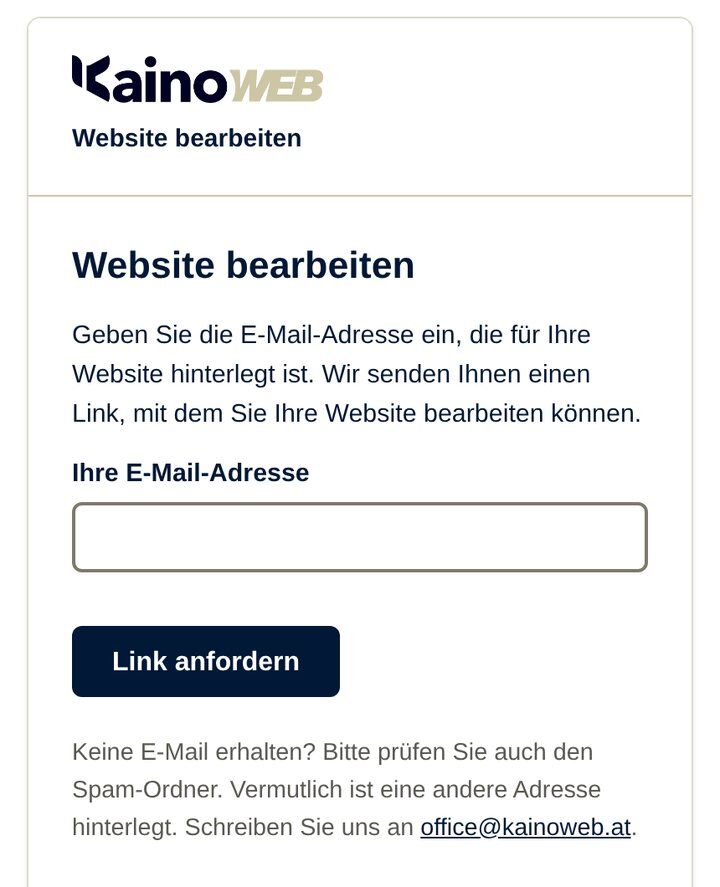
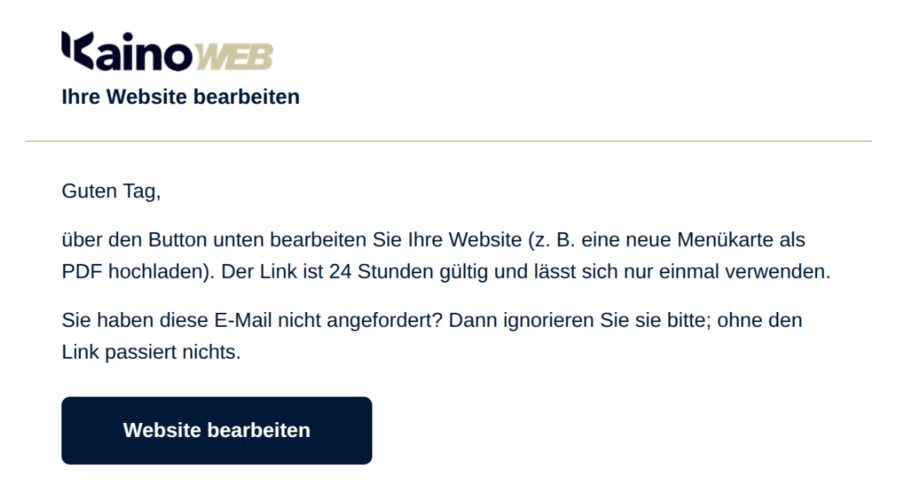
Die Anmeldeseite von koellich.com. - Mail öffnenIn wenigen Minuten kommt eine Mail mit dem Betreff „Ihre Website bearbeiten“. Klicken Sie darin auf „Website bearbeiten“. Der Link gilt 24 Stunden und lässt sich einmal verwenden.
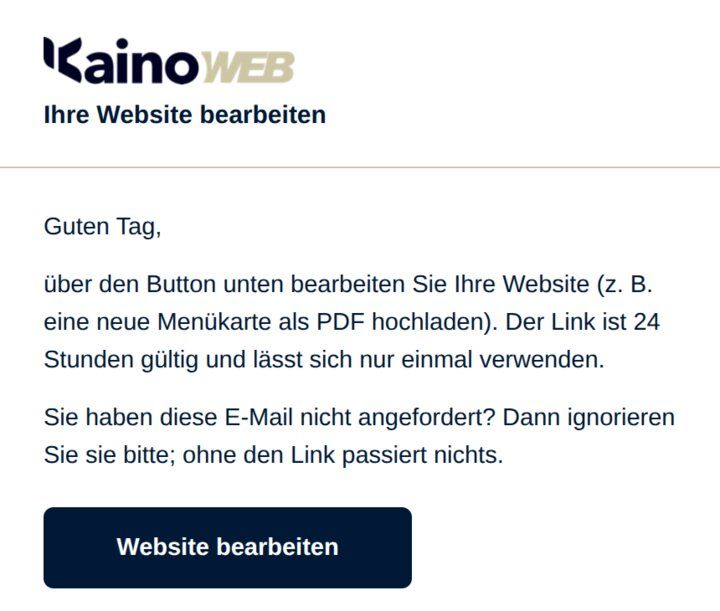
Beispiel: die Mail mit Ihrem Link. - BearbeitenIhre Website öffnet sich, oben steht „Sie bearbeiten Ihre Website“. Neben allem, was Sie direkt ändern können, steht ein kleines Symbol. Wenn Sie fertig sind, klicken Sie auf „Abmelden“.
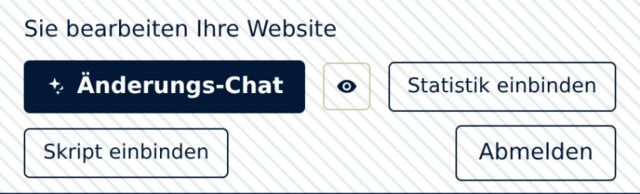
Die Leiste oben auf Ihrer Website.
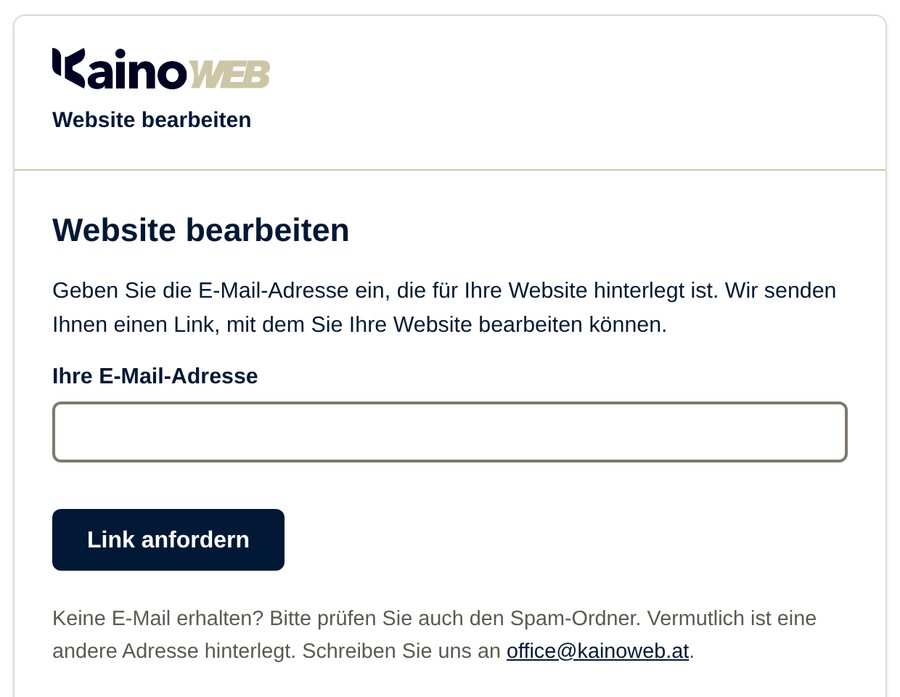

Text ändern
So ändern Sie eine Überschrift, einen Absatz, eine Aufzählung oder die Aufschrift eines Knopfs.
- AnmeldenMelden Sie sich an und öffnen Sie die Seite mit dem Text.
- Stift anklickenNeben dem Text steht ein kleines Symbol mit einem Stift, neben einem Knopf eines mit einem Mauszeiger. Fahren Sie mit der Maus darüber: Ein Rahmen zeigt, was sich ändert.
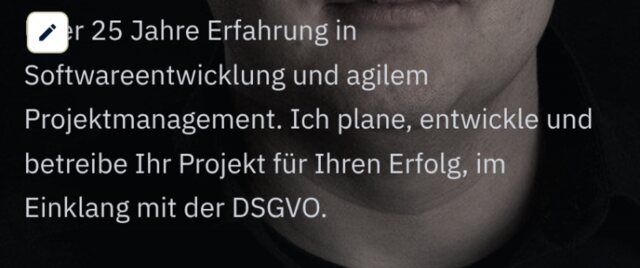
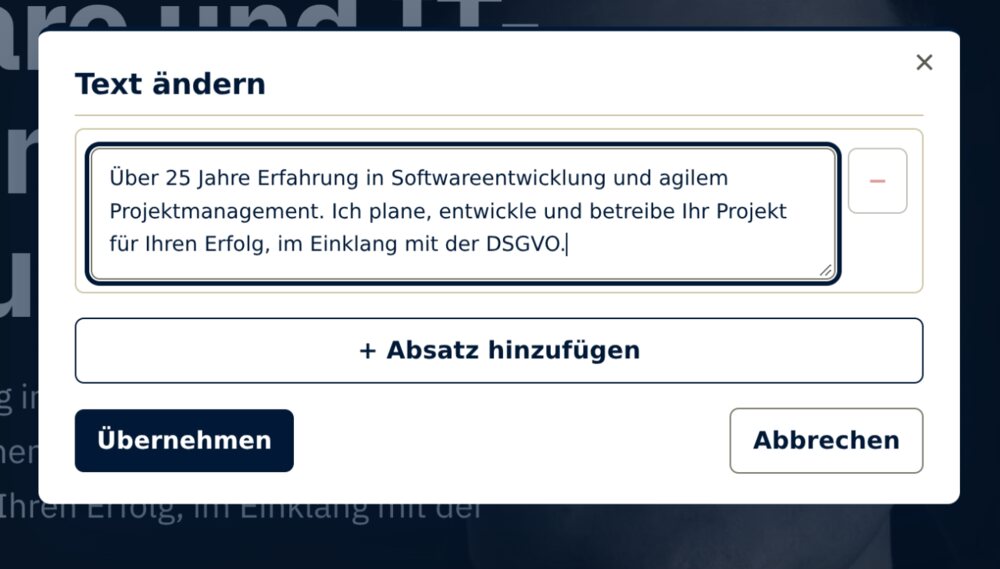
Das Stift-Symbol neben einem Text. - Text schreibenIm Fenster „Text ändern“ schreiben Sie den neuen Text. „+ Absatz hinzufügen“ legt einen weiteren Absatz an, in einer Aufzählung heißt der Knopf „+ Punkt hinzufügen“. Das Minus daneben nimmt einen Eintrag weg.
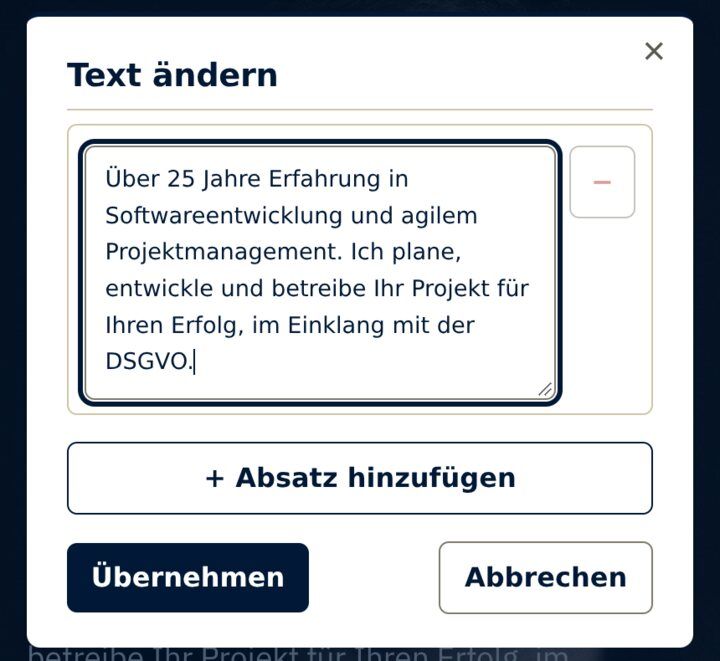
Das Fenster zum Ändern eines Textes. - ÜbernehmenKlicken Sie auf „Übernehmen“. Die Seite zeigt jetzt den neuen Text, zunächst nur Ihnen.
- VeröffentlichenKlicken Sie oben auf „Veröffentlichen“. Mehr dazu.
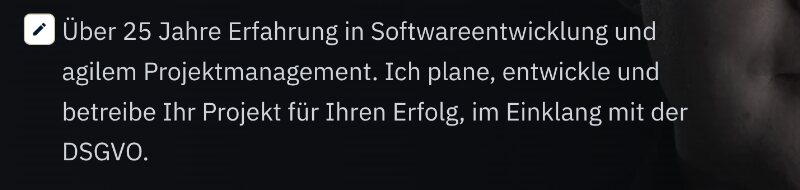
Eine direkte Änderung gilt für diese Seite in dieser Sprache. Steht Ihre Website in zwei Sprachen, ändern Sie die andere Fassung genauso oder beschreiben den Wunsch im Änderungs-Chat. Das Augen-Symbol in der Leiste blendet die kleinen Symbole aus, dann sehen Sie die Seite ohne sie.
Bild tauschen
So ersetzen Sie ein Bild auf Ihrer Website.
- AnmeldenMelden Sie sich an und öffnen Sie die Seite mit dem Bild.
- Bild-Symbol anklickenIn der Ecke des Bildes steht ein kleines Symbol mit einem Bild.

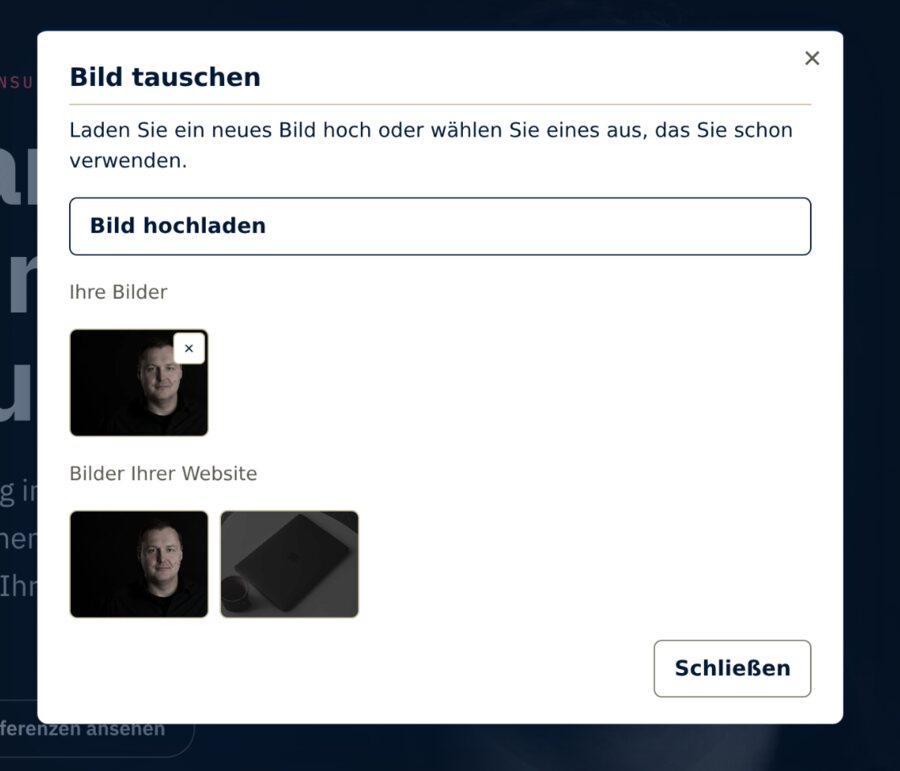
Das Bild-Symbol steht in der Ecke des Bildes. Im Bild: Florian Köllich. - Bild wählenIm Fenster „Bild tauschen“ klicken Sie auf „Bild hochladen“ und wählen eine Datei bis 30 MB, am besten JPEG oder PNG. Oder Sie klicken unter „Ihre Bilder“ oder „Bilder Ihrer Website“ auf ein Bild, das Sie schon verwenden.
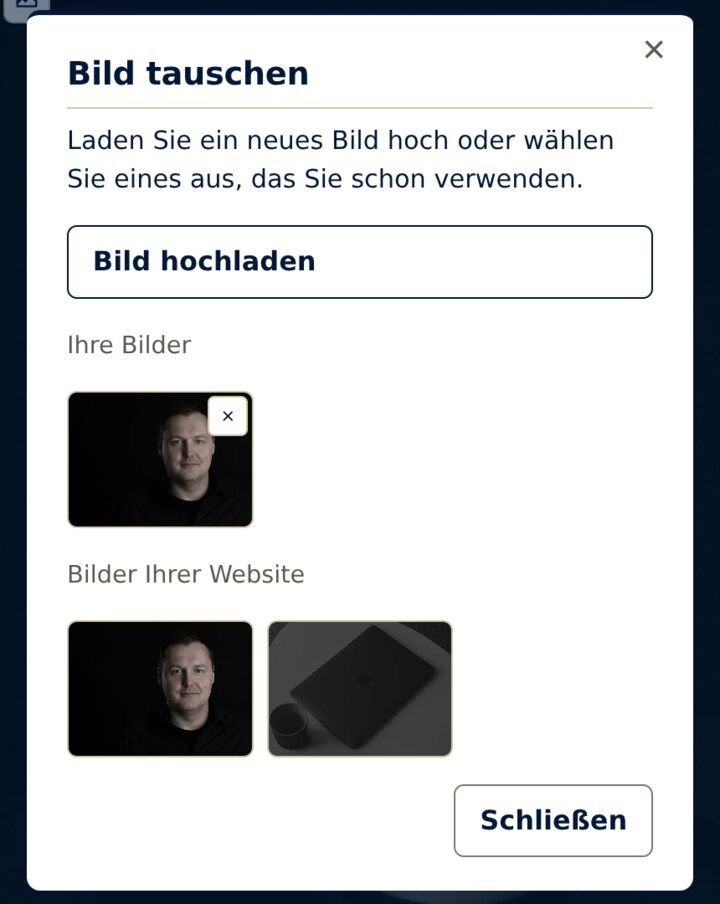
Das Fenster zum Tauschen eines Bildes. - VeröffentlichenKlicken Sie oben auf „Veröffentlichen“. Mehr dazu.

Veröffentlichen oder verwerfen
Was Sie direkt oder im Chat ändern, sehen zuerst nur Sie. In der Leiste steht dann „Nur Sie sehen diesen Stand.“
- PrüfenSehen Sie sich die Seite an. Ihre Besucher sehen noch den bisherigen Stand.
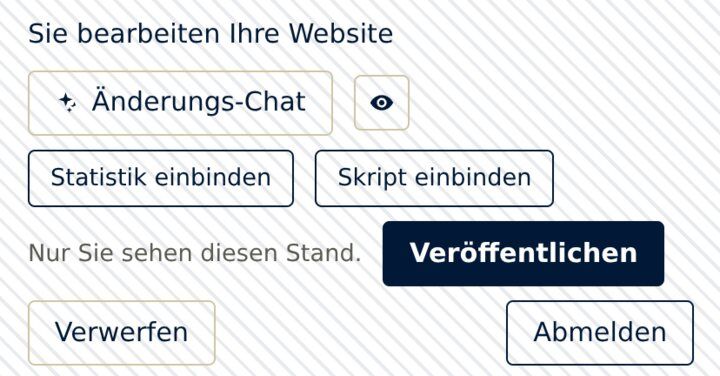
So sieht die Leiste aus, wenn eine Änderung wartet. - VeröffentlichenKlicken Sie auf „Veröffentlichen“. Alle wartenden Änderungen sind damit für jeden sichtbar.
- Oder verwerfen„Verwerfen“ nimmt alles zurück, was noch nicht veröffentlicht ist. Die Website fragt vorher nach.

Der Änderungs-Chat
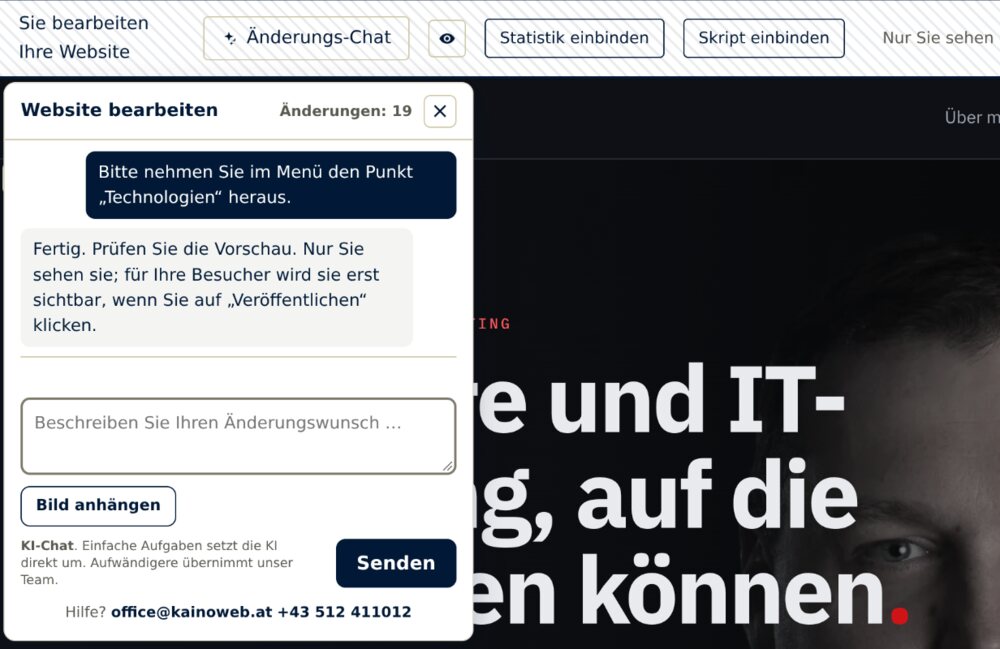
Für alles, was kein Symbol trägt: Sie beschreiben den Wunsch, die Änderung kommt zur Prüfung auf Ihre Website. Das Fenster ist ein KI-Chat. Einfache Aufgaben setzt die KI direkt um, aufwändigere übernimmt unser Team.
- Chat öffnenMelden Sie sich an und klicken Sie oben auf „Änderungs-Chat“.
- Wunsch schreibenBeschreiben Sie, was sich ändern soll, zum Beispiel „Ändern Sie die Öffnungszeiten am Montag auf 9 bis 17 Uhr“. Für ein neues Bild klicken Sie auf „Bild anhängen“ und schreiben dazu, wofür es gedacht ist. Dann klicken Sie auf „Senden“.
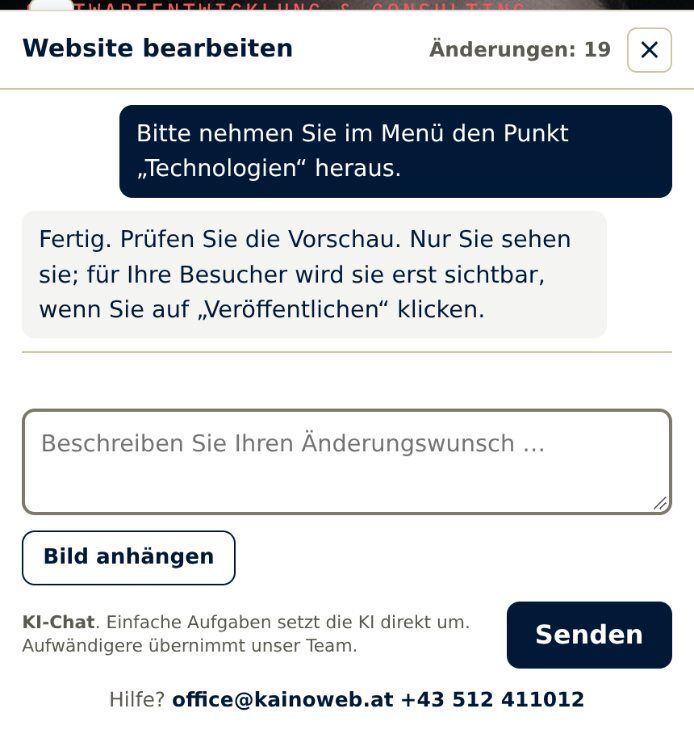
Beispiel: ein Wunsch im Änderungs-Chat. - Vorschau prüfenSobald „Fertig. Prüfen Sie die Vorschau.“ im Chat steht, zeigt die Seite die Änderung, zunächst nur Ihnen.
Ihr Guthaben
Mit Ihrer Bestellung erhalten Sie 20 Änderungen über den Chat, zu Beginn jedes Monats kommen 2 dazu. Ungenutzte bleiben erhalten. Im Chatfenster steht Ihr Guthaben, zum Beispiel „Änderungen: 19“.
Was Sie verwerfen, wird nicht verrechnet. Sehr umfangreiche Wünsche können mehrfach zählen; das steht vorher im Chat. Texte und Bilder, die Sie direkt ändern, kosten kein Guthaben.
Speisekarte oder PDF tauschen
Das geht überall dort, wo wir die Stelle für Sie eingerichtet haben. Sagen Sie uns, welche Datei Sie selbst tauschen möchten: Kontakt.
- AnmeldenMelden Sie sich an und öffnen Sie die Seite mit der Datei.
- Stelle findenBei einer Speisekarte klicken Sie auf das Stift-Symbol „Karte ersetzen“. Bei einer Datei zum Herunterladen steht der Kasten direkt darüber. Ihre Besucher sehen ihn nicht.
- PDF wählenKlicken Sie auf „PDF auswählen“ und wählen Sie das neue PDF, bis 10 MB.

Beispiel: der Kasten für eine Preisliste. - WartenSobald „Aktualisiert. Der neue Inhalt ist jetzt sichtbar.“ erscheint, ist die neue Datei für alle sichtbar. „Veröffentlichen“ brauchen Sie hier nicht. Eine Speisekarte erscheint automatisch in allen Sprachen Ihrer Website, und Sie bekommen eine Bestätigung per E-Mail.

Statistik und Skripte einbinden
So binden Sie den Dienst eines anderen Anbieters ein. Datenschutzerklärung und Cookie-Richtlinie werden dabei in allen Sprachen ergänzt. Das Speichern wirkt sofort, ohne „Veröffentlichen“.
Google Analytics, Meta Pixel und Ähnliches
- Fenster öffnenMelden Sie sich an und klicken Sie oben auf „Statistik einbinden“, dann auf „Dienst hinzufügen“.
- Dienst eintragenWählen Sie den Dienst und tragen Sie die Kennung ein, die Ihnen der Anbieter nennt, bei Google Analytics die Mess-ID mit „G-“ am Anfang.
- SpeichernKlicken Sie auf „Speichern“. Google-Dienste laden, sobald Ihre Website unter Ihrer eigenen Domain läuft.
Buchungsfenster, Widgets und anderer Code
- Fenster öffnenMelden Sie sich an und klicken Sie oben auf „Skript einbinden“, dann auf „Skript hinzufügen“.
- Code einfügenFügen Sie den Code ein, den Ihnen der Anbieter gibt. „Erst nach Zustimmung laden“ ist eingeschaltet.
- Prüfen und speichernKlicken Sie auf „Speichern“. Prüfen Sie danach die vorgeschlagenen Angaben zum Anbieter, bestätigen Sie sie und speichern Sie noch einmal.
Lädt ein Dienst ohne Zustimmung der Besucher, liegt das in Ihrer Verantwortung und Haftung. Wir beraten Sie gern.
Wenn etwas nicht klappt
Die häufigsten Fälle und was Sie tun können.
- Die Mail kommt nicht an.
- Prüfen Sie den Spam-Ordner. Vermutlich ist eine andere Adresse hinterlegt; schreiben Sie uns, wir nennen Ihnen die richtige.
- Es erscheint „Dieser Link ist nicht mehr gültig“.
- Jeder Link gilt 24 Stunden und einmal. Klicken Sie auf „Neuen Link anfordern“.
- Es erscheint „Ihre Sitzung ist abgelaufen.“
- Ihre Änderungen sind gespeichert. Klicken Sie auf „Hier neu anmelden“.
- Ich sehe die Änderung nicht.
- Laden Sie die Seite neu: Strg+F5, am Mac Cmd+Shift+R. Steht noch „Veröffentlichen“ in der Leiste, ist die Änderung noch nicht veröffentlicht.
- Das Bild lässt sich nicht hochladen.
- Die Datei darf bis zu 30 MB groß sein. Klappt es nicht, speichern Sie das Bild als JPEG oder PNG und versuchen es noch einmal.
- Neben einem Text fehlt der Stift, oder ein Absatz fehlt im Fenster.
- Dieser Text enthält einen Link oder Fettdruck, oder er gehört zu den Fragen und Antworten. Ändern Sie ihn im Änderungs-Chat.
- Im Chat steht „Ihr Guthaben an Änderungen ist derzeit aufgebraucht.“
- Zum Monatsbeginn kommen automatisch 2 Änderungen dazu. Brauchen Sie früher mehr, schreiben Sie uns.
Bei allem anderen helfen wir Ihnen gern: office@kainoweb.at, +43 512 411012
Kostenlose Vorschau Ihrer neuen Website
Wir erstellen einen Vorschlag, der Sie begeistern wird.
Kostenlos und unverbindlich.