


Guida
Modificare il sito in autonomia
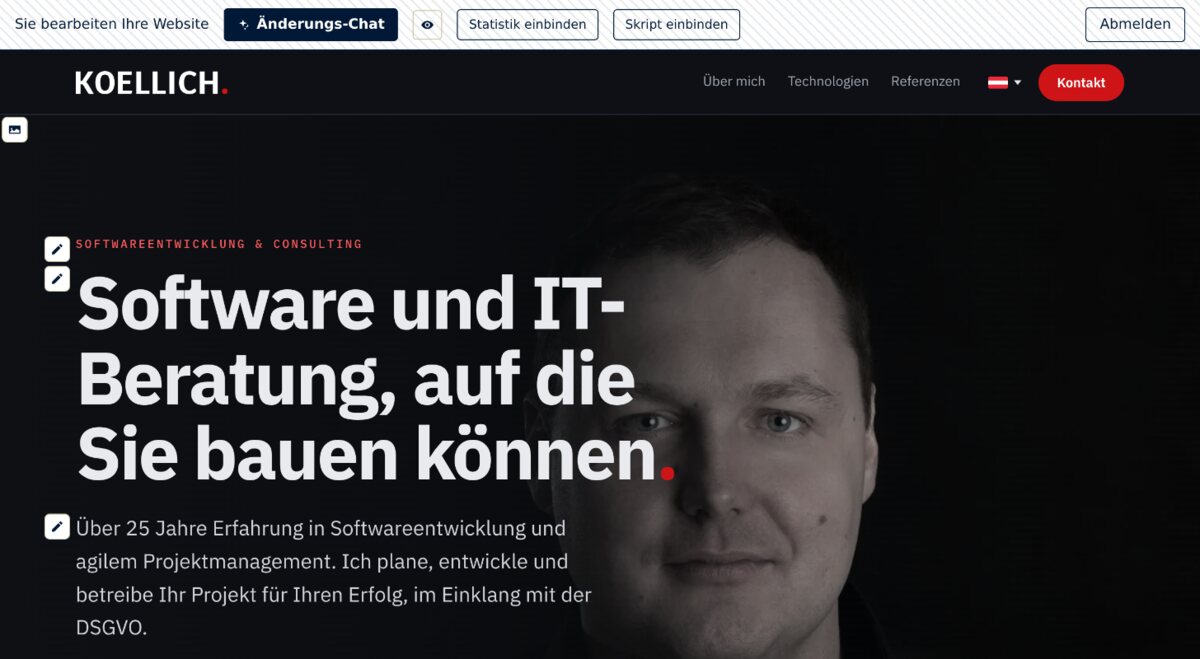
Testi e immagini li modifica direttamente sul Suo sito. Le richieste più ampie le descrive nella chat delle modifiche. Questa guida mostra ogni passo sull’esempio di koellich.com, il sito del nostro fondatore Florian Köllich.
L’editor è in tedesco: pulsanti e messaggi sono citati qui come appaiono sullo schermo, con la traduzione tra parentesi.
Che cosa può modificare
Lavora direttamente sul Suo sito, nel browser, al computer o sul cellulare.
Titoli, testi, elenchi, diciture dei pulsanti e immagini. Queste modifiche non consumano saldo. Modificare un testo, sostituire un’immagine.
Testi con link o grassetto, domande e risposte, menu, nuove sezioni e grafica. Descrive la richiesta in una frase. Alla chat.
Un menu o un PDF da scaricare, dove lo abbiamo predisposto per Lei. Sostituire un PDF.
Google Analytics, Meta Pixel o una finestra di prenotazione di un altro fornitore. Statistiche e script.
Come accedere
Accede con un link che riceve via e-mail. Non Le serve una password.
- Aprire l’indirizzoAggiunga /update all’indirizzo del Suo sito. Nel nostro esempio: koellich.com/update.
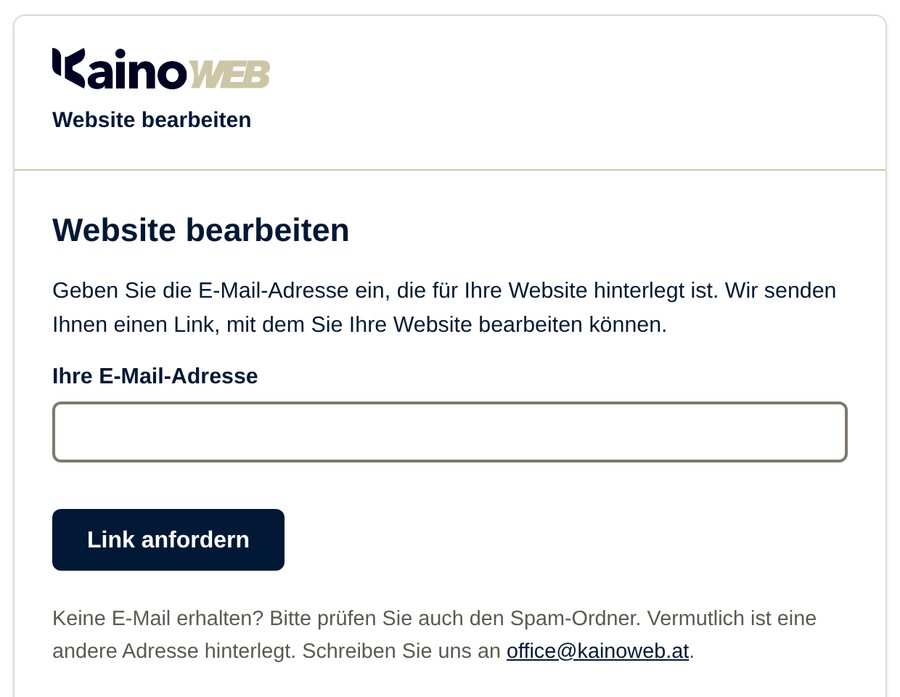
- Inserire l’indirizzo e-mailSotto „Ihre E-Mail-Adresse“ (Il Suo indirizzo e-mail) inserisca l’indirizzo usato per l’ordine. Clicchi su „Link anfordern“ (Richiedere il link).
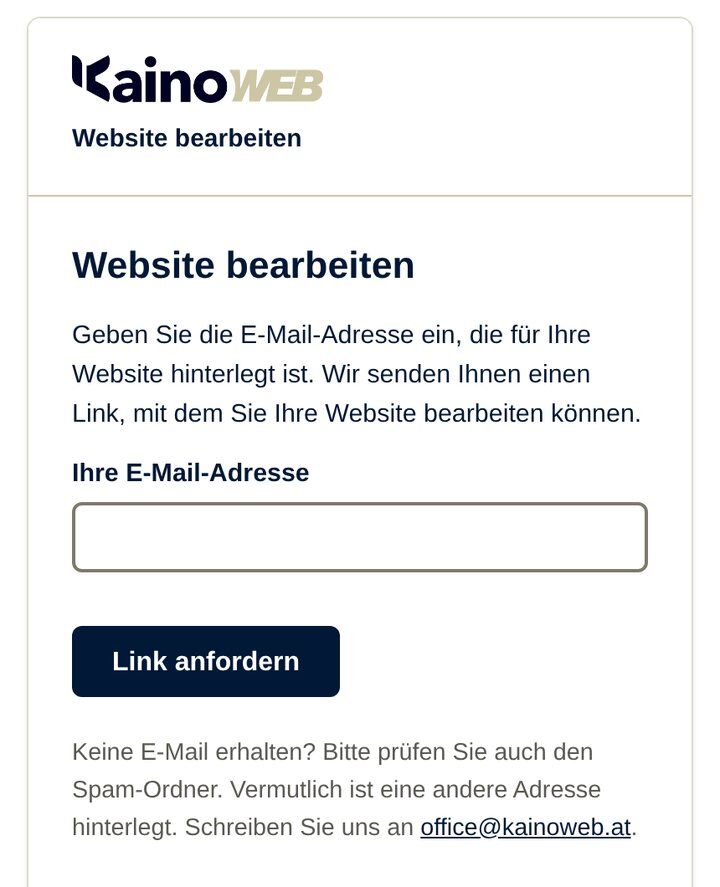
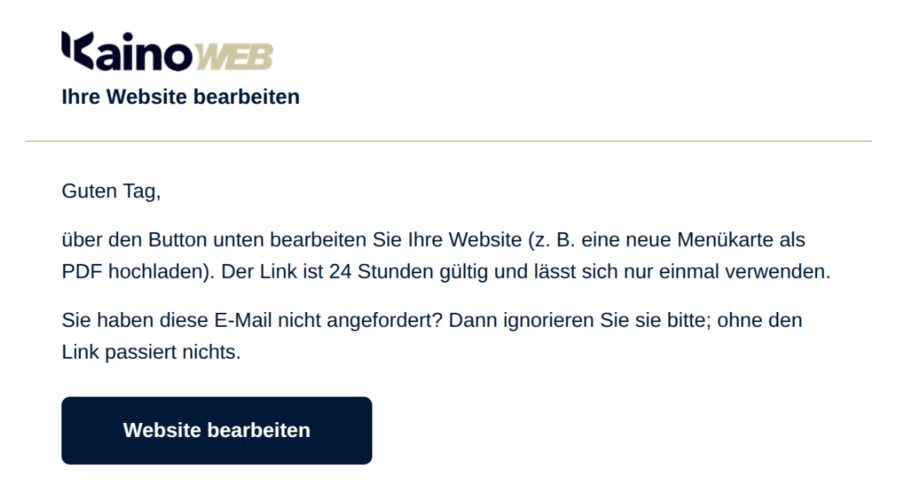
La pagina di accesso di koellich.com. - Aprire l’e-mailEntro pochi minuti riceve un’e-mail con l’oggetto „Ihre Website bearbeiten“ (Modificare il Suo sito). Clicchi al suo interno su „Website bearbeiten“ (Modificare il sito). Il link vale 24 ore e una sola volta.
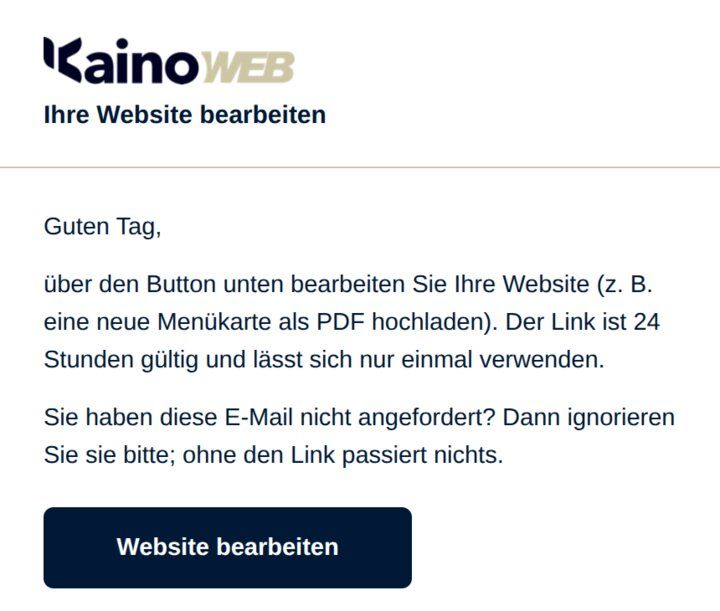
Esempio: l’e-mail con il Suo link. - ModificareIl Suo sito si apre con „Sie bearbeiten Ihre Website“ (Sta modificando il Suo sito) in alto. Accanto a tutto ciò che può modificare direttamente c’è un piccolo simbolo. Quando ha finito, clicchi su „Abmelden“ (Uscire).
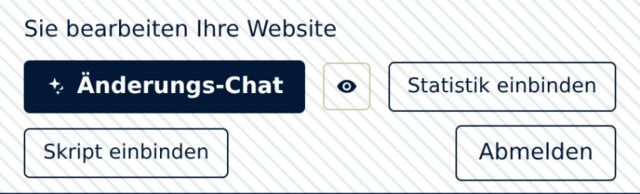
La barra in alto sul Suo sito.

Modificare un testo
Ecco come modificare un titolo, un paragrafo, un elenco o la dicitura di un pulsante.
- AccedereAcceda e apra la pagina con il testo.
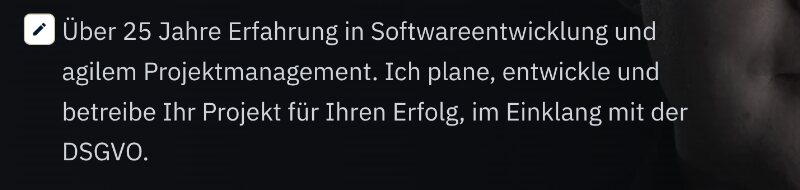
- Cliccare sulla matitaAccanto al testo c’è un piccolo simbolo con una matita, accanto a un pulsante un simbolo con un puntatore. Passi il mouse sopra: una cornice mostra che cosa cambia.
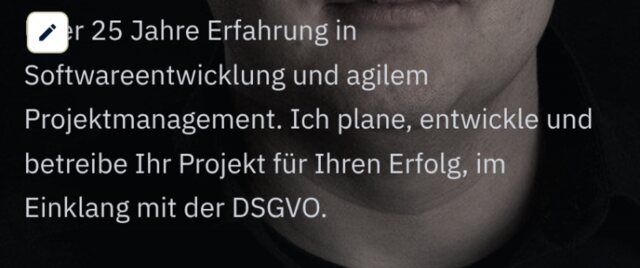
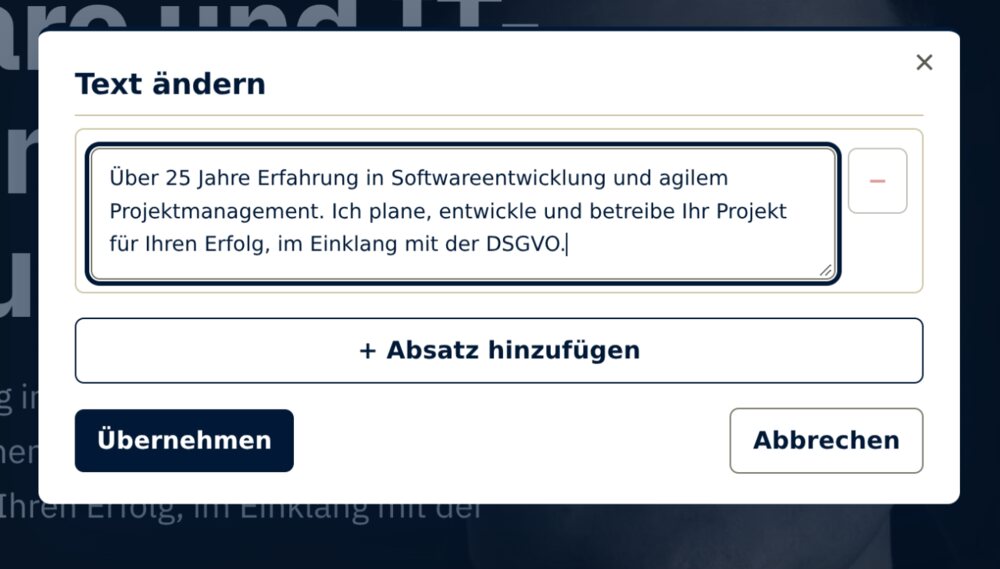
Il simbolo della matita accanto a un testo. - Scrivere il testoScriva il nuovo testo nella finestra „Text ändern“ (Modificare il testo). „+ Absatz hinzufügen“ (+ Aggiungere un paragrafo) aggiunge un paragrafo; in un elenco il pulsante si chiama „+ Punkt hinzufügen“ (+ Aggiungere un punto). Il segno meno toglie una voce.
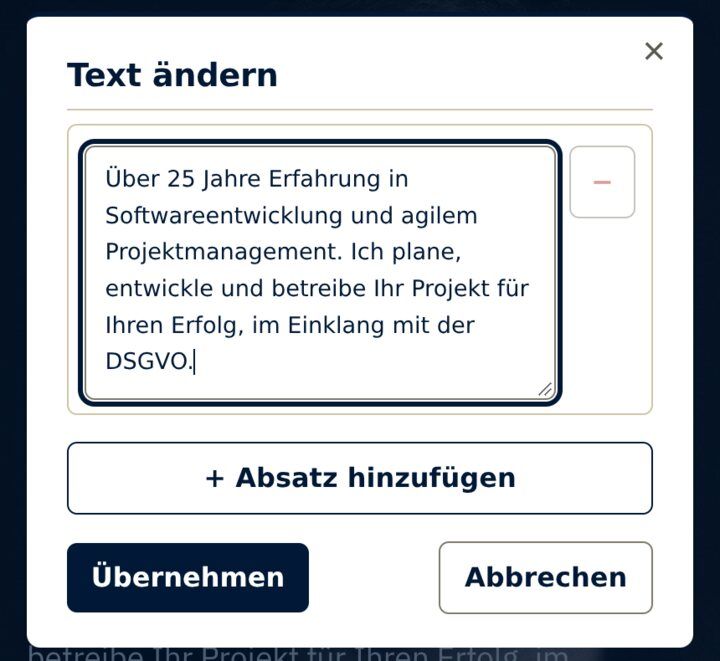
La finestra per modificare un testo. - ApplicareClicchi su „Übernehmen“ (Applicare). La pagina mostra il nuovo testo, all’inizio solo a Lei.
- PubblicareClicchi in alto su „Veröffentlichen“ (Pubblicare). Altre informazioni.
Una modifica diretta vale per questa pagina in questa lingua. Se il Suo sito è in due lingue, modifichi l’altra versione allo stesso modo o descriva la richiesta nella chat delle modifiche. Il simbolo dell’occhio nella barra nasconde i piccoli simboli.
Sostituire un’immagine
Ecco come sostituire un’immagine sul Suo sito.
- AccedereAcceda e apra la pagina con l’immagine.
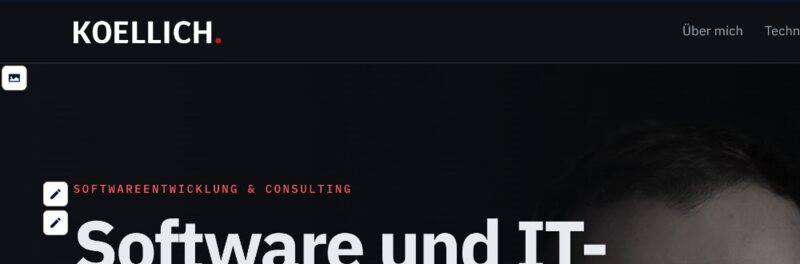
- Cliccare sul simbolo di immagineNell’angolo dell’immagine c’è un piccolo simbolo di immagine.
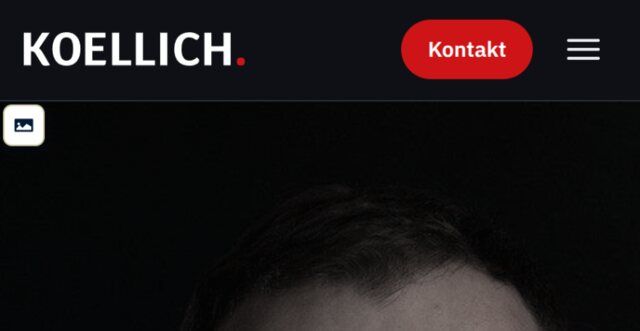
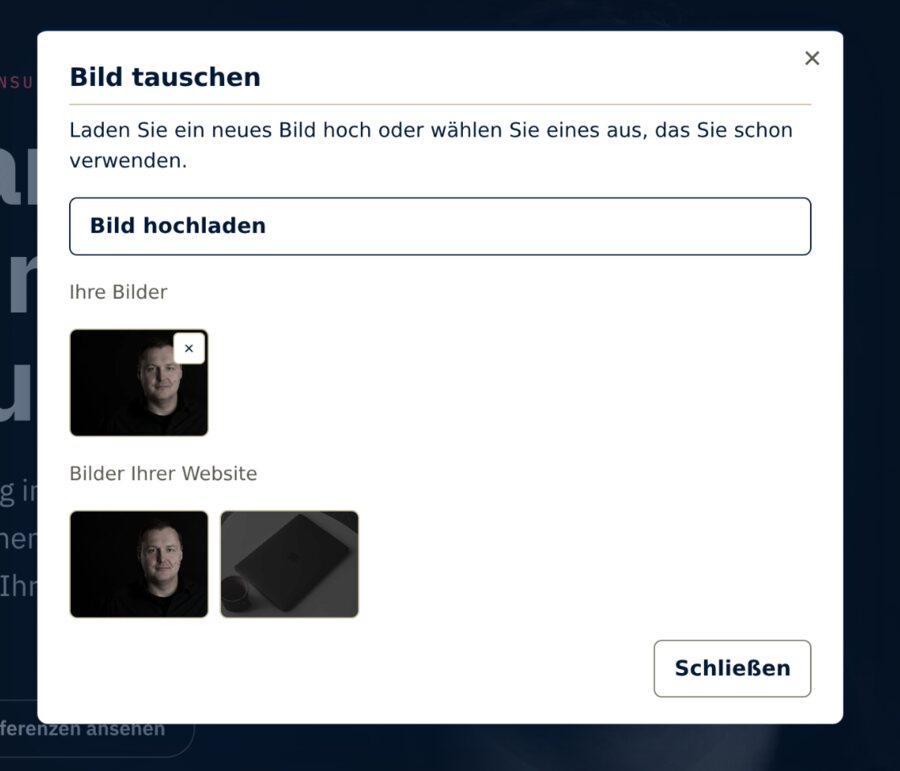
Il simbolo di immagine si trova nell’angolo dell’immagine. Nella foto: Florian Köllich. - Scegliere l’immagineNella finestra „Bild tauschen“ (Sostituire l’immagine) clicchi su „Bild hochladen“ (Caricare un’immagine) e scelga un file fino a 30 MB, preferibilmente JPEG o PNG. Oppure clicchi sotto „Ihre Bilder“ (Le Sue immagini) o „Bilder Ihrer Website“ (Immagini del Suo sito) su un’immagine che usa già.
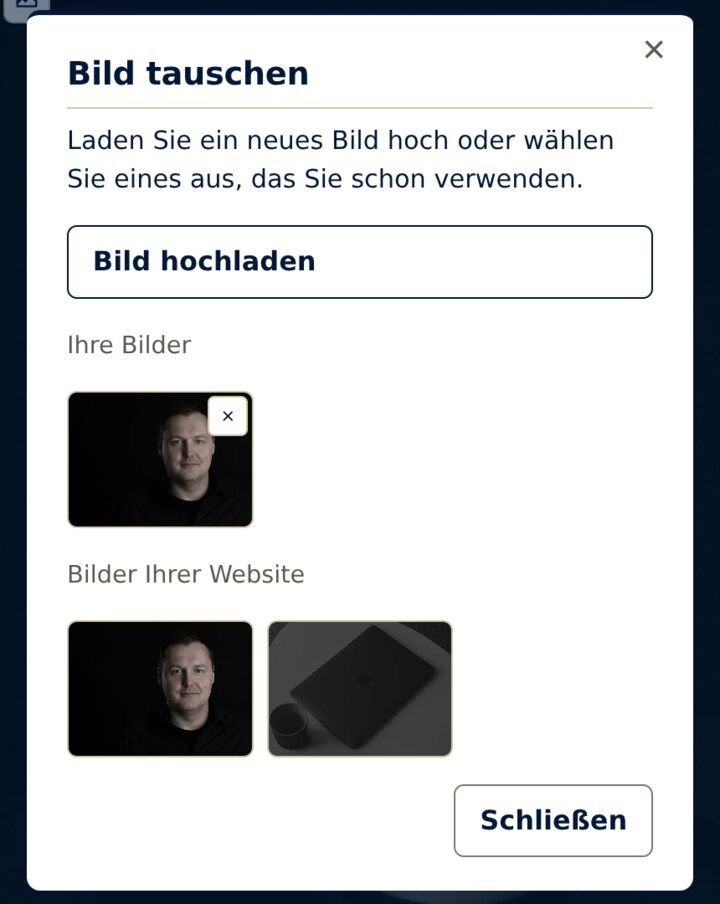
La finestra per sostituire un’immagine. - PubblicareClicchi in alto su „Veröffentlichen“ (Pubblicare). Altre informazioni.
Pubblicare o scartare
Ciò che modifica direttamente o nella chat all’inizio lo vede solo Lei. Nella barra compare „Nur Sie sehen diesen Stand.“ (Solo Lei vede questa versione.)
- ControllareGuardi la pagina. I Suoi visitatori vedono ancora la versione precedente.
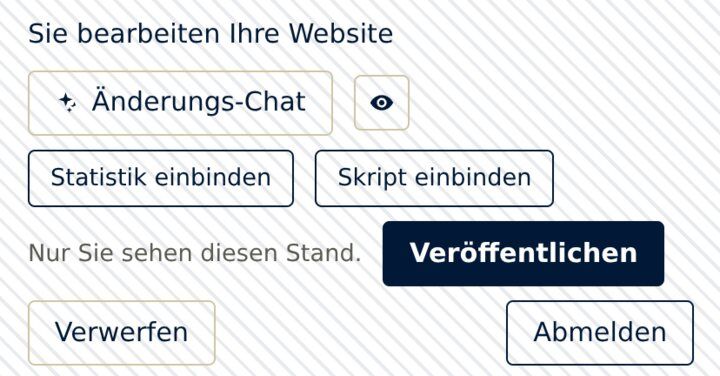
Ecco la barra quando una modifica è in attesa. - PubblicareClicchi su „Veröffentlichen“ (Pubblicare). Tutte le modifiche in attesa sono ora visibili a tutti.
- Oppure scartare„Verwerfen“ (Scartare) annulla tutto ciò che non è ancora pubblicato. Il sito chiede conferma prima.

La chat delle modifiche
Per tutto ciò che non ha un simbolo: descrive la richiesta, e la modifica arriva sul Suo sito per il controllo. La finestra è una chat IA. L’IA esegue direttamente i compiti semplici, il nostro team si occupa di quelli più complessi.
- Aprire la chatAcceda e clicchi in alto su „Änderungs-Chat“ (Chat delle modifiche).
- Scrivere la richiestaDescriva che cosa deve cambiare, ad esempio «Cambi gli orari del lunedì in 9-17». Per una nuova immagine clicchi su „Bild anhängen“ (Allegare un’immagine) e scriva a che cosa serve. Poi clicchi su „Senden“ (Inviare).
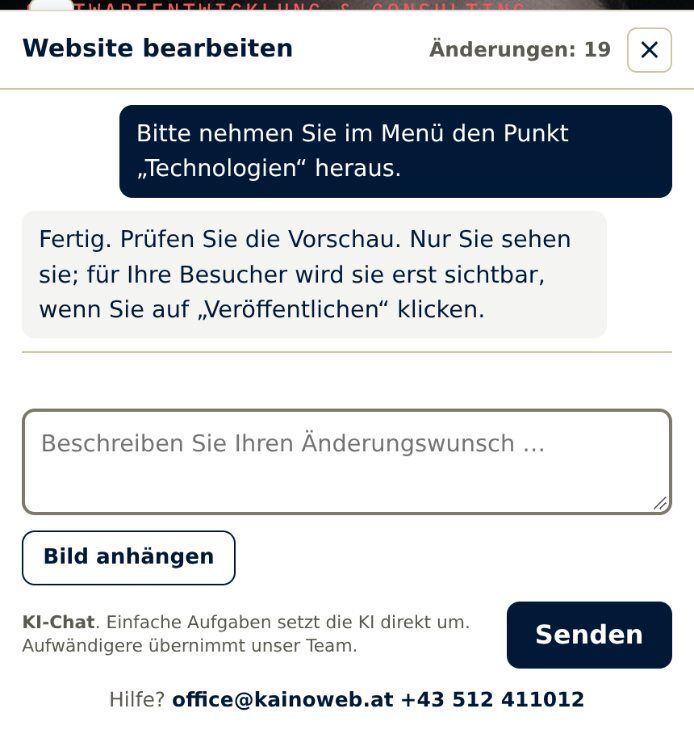
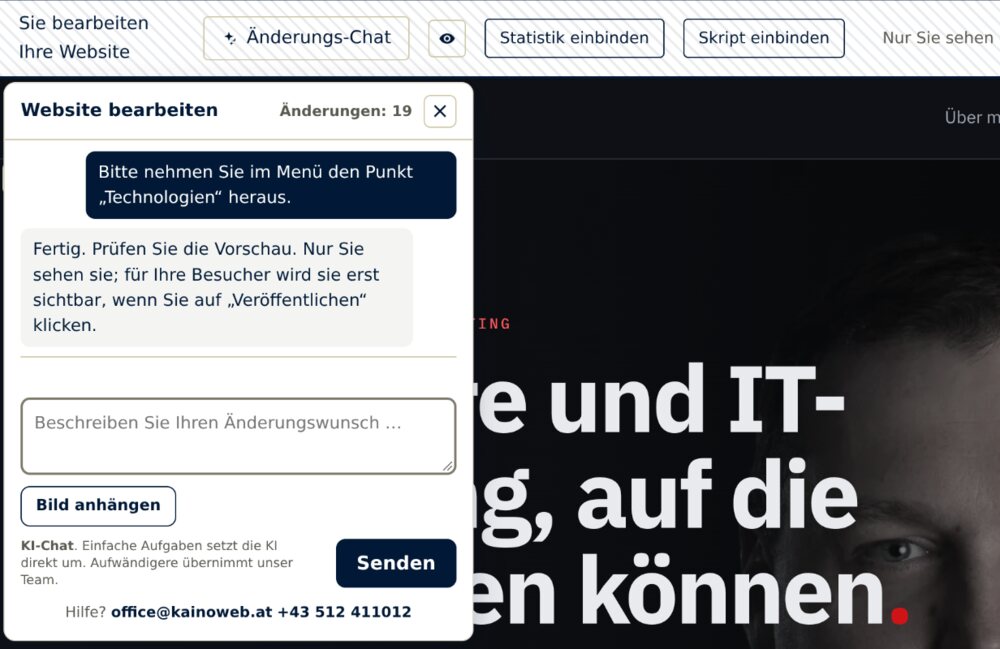
Esempio: una richiesta nella chat delle modifiche. - Controllare l’anteprimaAppena nella chat compare „Fertig. Prüfen Sie die Vorschau.“ (Fatto. Controlli l’anteprima.), la pagina mostra la modifica, all’inizio solo a Lei.
- Pubblicare o scartareClicchi in alto su „Veröffentlichen“ (Pubblicare) o „Verwerfen“ (Scartare). Altre informazioni.
Il Suo saldo
Con l’ordine riceve 20 modifiche tramite la chat, e altre 2 all’inizio di ogni mese. Quelle non usate restano. Nella finestra della chat compare il Suo saldo, ad esempio „Änderungen: 19“ (Modifiche: 19).
Ciò che scarta non viene conteggiato. Le richieste molto ampie possono contare più volte; la chat lo dice prima. Testi e immagini che modifica direttamente non consumano saldo.
Sostituire un menu o un PDF
Funziona ovunque abbiamo predisposto il punto per Lei. Ci dica quale file desidera sostituire da solo: contatto.
- AccedereAcceda e apra la pagina con il file.
- Trovare il puntoPer un menu clicchi sul simbolo della matita „Karte ersetzen“ (Sostituire il menu). Per un file da scaricare, il riquadro si trova subito sopra. I visitatori non lo vedono.
- Scegliere il PDFClicchi su „PDF auswählen“ (Scegliere il PDF) e scelga il nuovo PDF, fino a 10 MB.
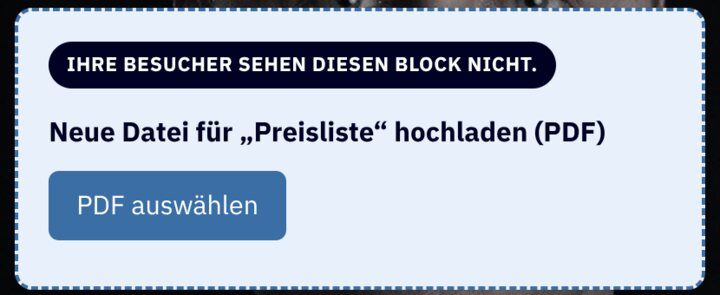
Esempio: il riquadro per un listino prezzi. - AttendereAppena compare „Aktualisiert. Der neue Inhalt ist jetzt sichtbar.“ (Aggiornato. Il nuovo contenuto è ora visibile.), il nuovo file è visibile a tutti. Qui non Le serve „Veröffentlichen“ (Pubblicare). Un menu appare automaticamente in tutte le lingue del Suo sito, e riceve una conferma via e-mail.
Integrare statistiche e script
Ecco come integrare il servizio di un altro fornitore. L’informativa sulla privacy e quella sui cookie vengono completate in tutte le lingue. Il salvataggio ha effetto subito, senza „Veröffentlichen“ (Pubblicare).
Google Analytics, Meta Pixel e simili
- Aprire la finestraAcceda e clicchi in alto su „Statistik einbinden“ (Integrare le statistiche), poi su „Dienst hinzufügen“ (Aggiungere un servizio).
- Inserire il servizioScelga il servizio e inserisca l’identificativo fornito dal fornitore; per Google Analytics, l’ID di misurazione che inizia con «G-».
- SalvareClicchi su „Speichern“ (Salvare). I servizi Google si caricano appena il Suo sito funziona con il Suo dominio.
Finestre di prenotazione, widget e altro codice
- Aprire la finestraAcceda e clicchi in alto su „Skript einbinden“ (Integrare uno script), poi su „Skript hinzufügen“ (Aggiungere uno script).
- Incollare il codiceIncolli il codice fornito dal fornitore. „Erst nach Zustimmung laden“ (Caricare solo dopo il consenso) è attivo.
- Controllare e salvareClicchi su „Speichern“ (Salvare). Controlli poi i dati proposti sul fornitore, li confermi e salvi di nuovo.
Se un servizio si carica senza il consenso dei visitatori, ciò è sotto la Sua responsabilità. La consigliamo volentieri.
Se qualcosa non funziona
I casi più frequenti e che cosa può fare.
- L’e-mail non arriva.
- Controlli la cartella spam. Probabilmente è registrato un altro indirizzo; ci scriva e Le indicheremo quello giusto.
- Compare „Dieser Link ist nicht mehr gültig“ (Questo link non è più valido).
- Ogni link vale 24 ore e una sola volta. Clicchi su „Neuen Link anfordern“ (Richiedere un nuovo link).
- Compare „Ihre Sitzung ist abgelaufen.“ (La Sua sessione è scaduta.)
- Le Sue modifiche sono salvate. Clicchi su „Hier neu anmelden“ (Accedere di nuovo qui).
- Non vedo la modifica.
- Ricarichi la pagina: Ctrl+F5, su Mac Cmd+Shift+R. Se nella barra c’è ancora „Veröffentlichen“ (Pubblicare), la modifica non è ancora pubblicata.
- L’immagine non si carica.
- Il file può arrivare a 30 MB. Se non funziona ancora, salvi l’immagine come JPEG o PNG e riprovi.
- Accanto a un testo manca la matita, o nella finestra manca un paragrafo.
- Questo testo contiene un link o il grassetto, oppure fa parte delle domande e risposte. Lo modifichi nella chat delle modifiche.
- Nella chat compare „Ihr Guthaben an Änderungen ist derzeit aufgebraucht.“ (Il Suo saldo di modifiche è al momento esaurito.)
- All’inizio del mese si aggiungono automaticamente 2 modifiche. Se Le servono prima, ci scriva.
Per tutto il resto La aiutiamo volentieri: office@kainoweb.at, +43 512 411012
Anteprima gratuita del Suo nuovo sito
Creiamo una proposta che La entusiasmerà.
Gratuita e senza impegno.