


Guía
Cambiar su web por su cuenta
Textos e imágenes los cambia directamente en su web. Las peticiones mayores las describe en el chat de cambios. Esta guía muestra cada paso con el ejemplo de koellich.com, la web de nuestro fundador Florian Köllich.
El editor está en alemán: los botones y mensajes se citan aquí tal como aparecen en pantalla, con la traducción entre paréntesis.
Qué puede cambiar
Trabaja directamente en su propia web, en el navegador, en el ordenador o en el móvil.
Títulos, textos, listas, rótulos de botones e imágenes. Estos cambios no consumen saldo. Cambiar un texto, cambiar una imagen.
Textos con enlace o negrita, preguntas y respuestas, menú, secciones nuevas y diseño. Describe la petición en una frase. Ir al chat.
Una carta o un PDF para descargar, donde lo hayamos preparado para usted. Sustituir un PDF.
Google Analytics, Meta Pixel o una ventana de reservas de otro proveedor. Estadísticas y scripts.
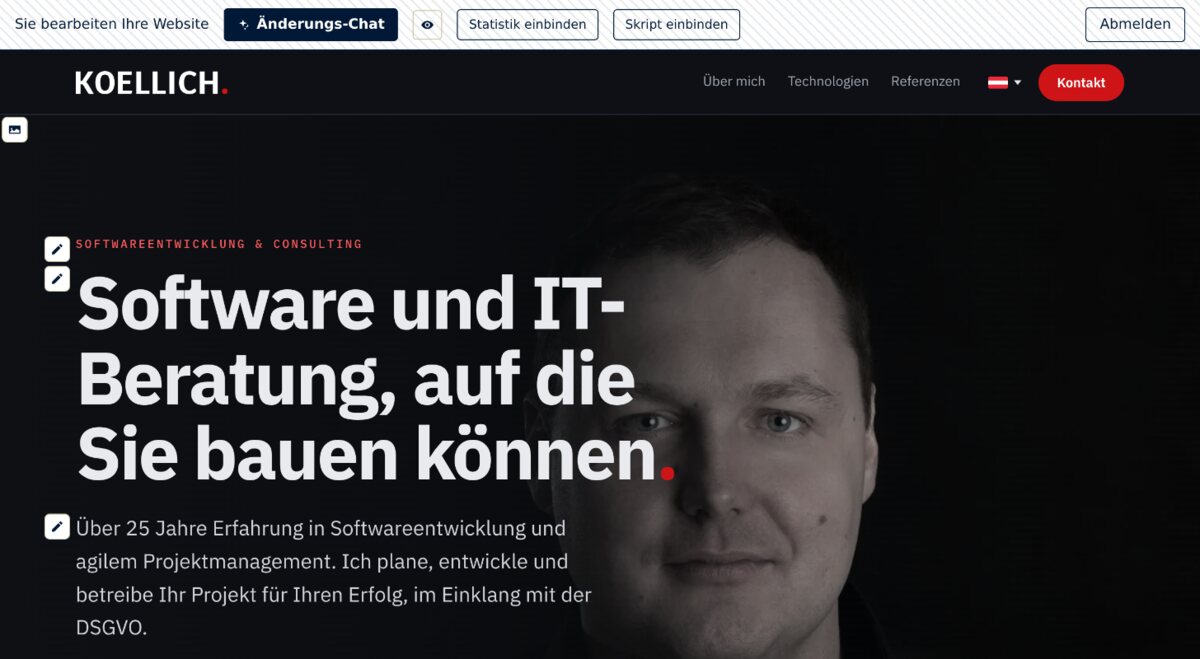
Cómo entrar
Entra con un enlace que recibe por correo. No necesita contraseña.
- Abrir la direcciónAñada /update a la dirección de su web. En nuestro ejemplo es koellich.com/update.
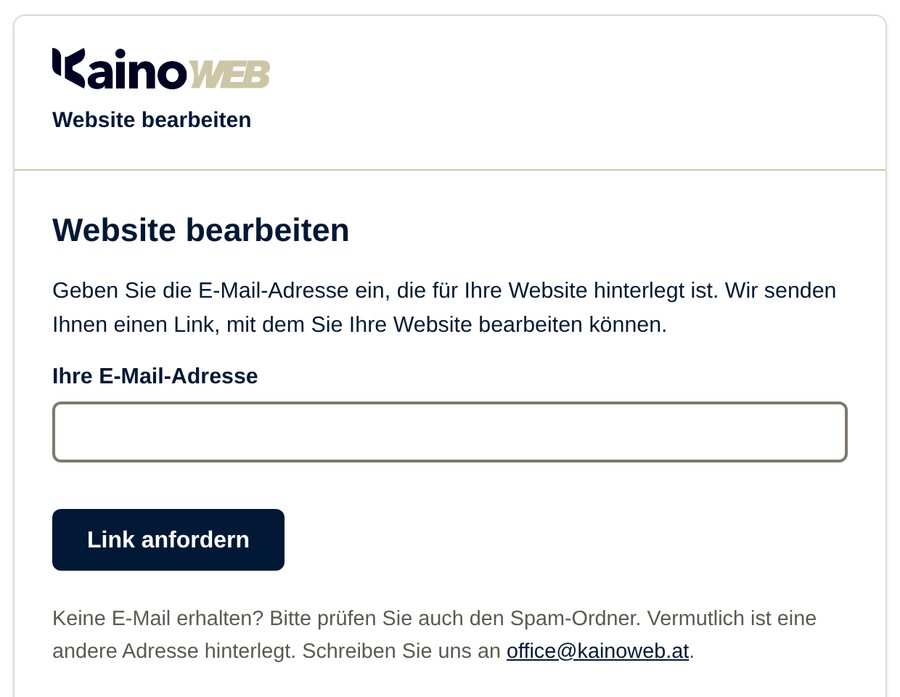
- Introducir el correoEn „Ihre E-Mail-Adresse“ (Su dirección de correo) introduzca la dirección con la que hizo el pedido. Haga clic en „Link anfordern“ (Solicitar el enlace).
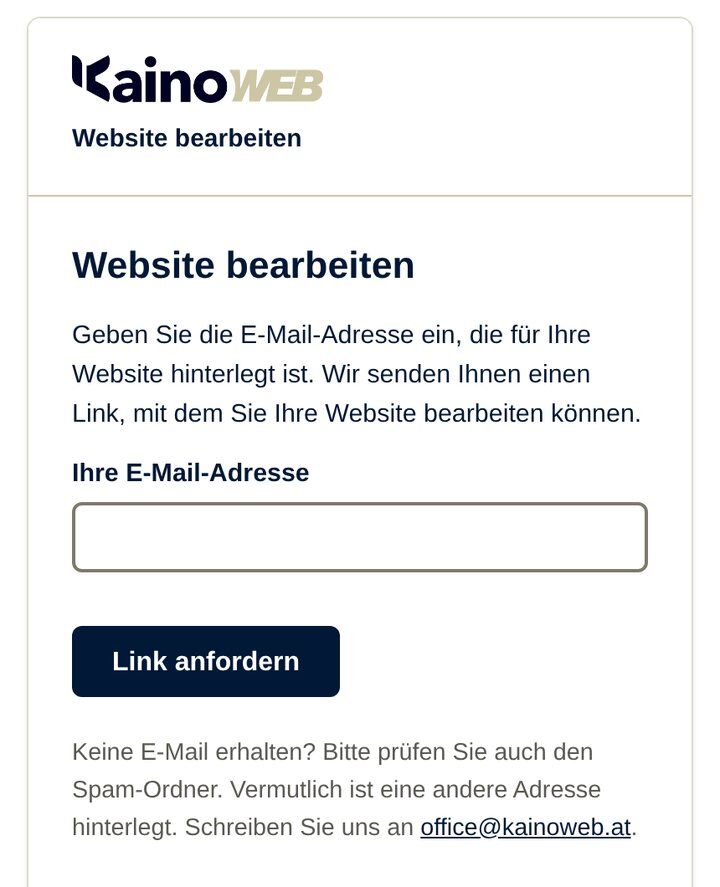
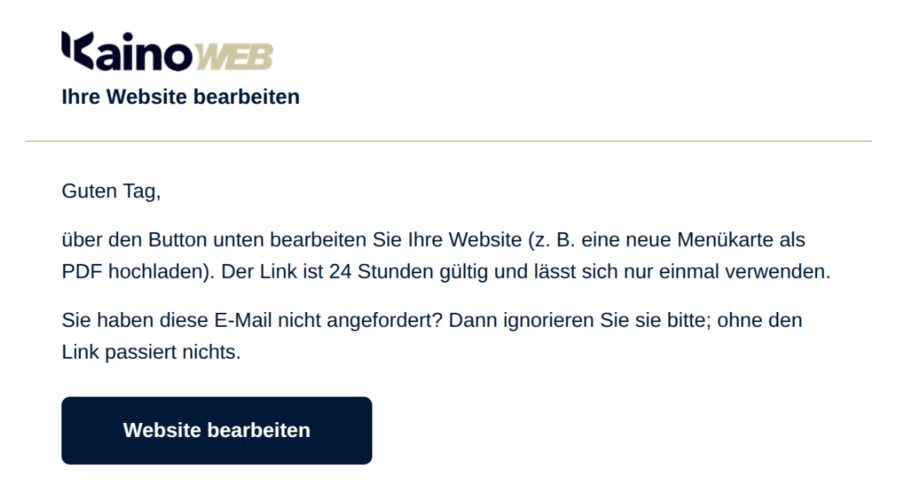
La página de acceso de koellich.com. - Abrir el correoEn pocos minutos recibe un correo con el asunto „Ihre Website bearbeiten“ (Editar su web). Haga clic en él en „Website bearbeiten“ (Editar la web). El enlace vale 24 horas y una sola vez.
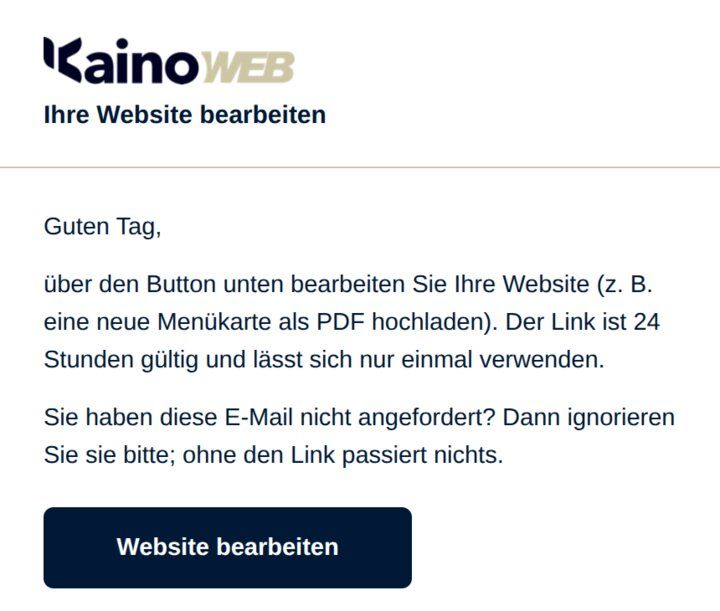
Ejemplo: el correo con su enlace. - EditarSu web se abre con „Sie bearbeiten Ihre Website“ (Está editando su web) arriba. Junto a todo lo que puede cambiar directamente hay un pequeño símbolo. Cuando termine, haga clic en „Abmelden“ (Cerrar sesión).
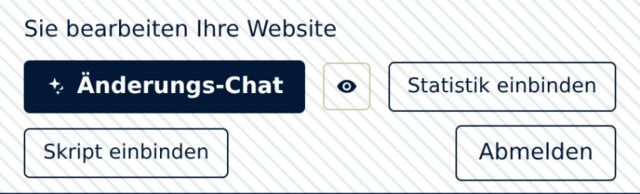
La barra en la parte superior de su web.

Cambiar un texto
Así cambia un título, un párrafo, una lista o el rótulo de un botón.
- EntrarEntre y abra la página con el texto.
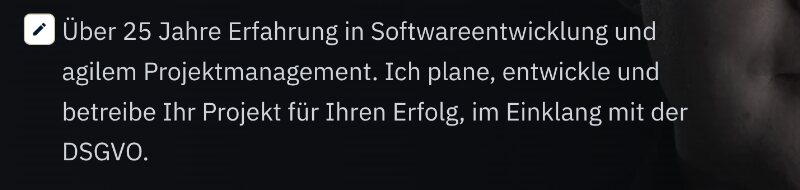
- Hacer clic en el lápizJunto al texto hay un pequeño símbolo con un lápiz, junto a un botón uno con un puntero. Pase el ratón por encima: un marco muestra lo que cambia.
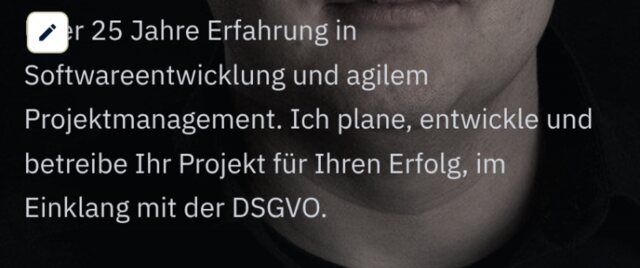
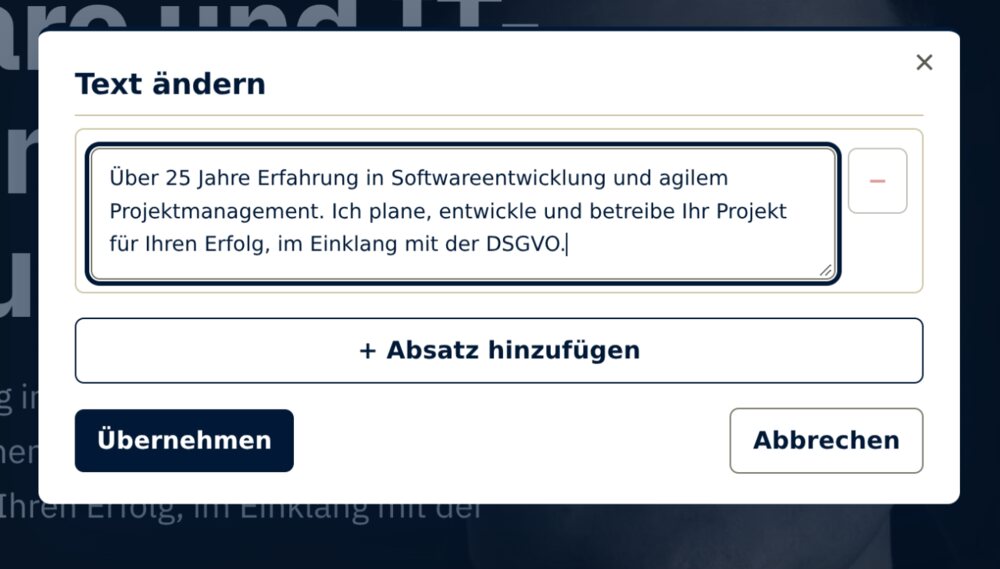
El símbolo del lápiz junto a un texto. - Escribir el textoEscriba el nuevo texto en la ventana „Text ändern“ (Cambiar el texto). „+ Absatz hinzufügen“ (+ Añadir un párrafo) añade otro párrafo; en una lista el botón se llama „+ Punkt hinzufügen“ (+ Añadir un punto). El signo menos quita una entrada.
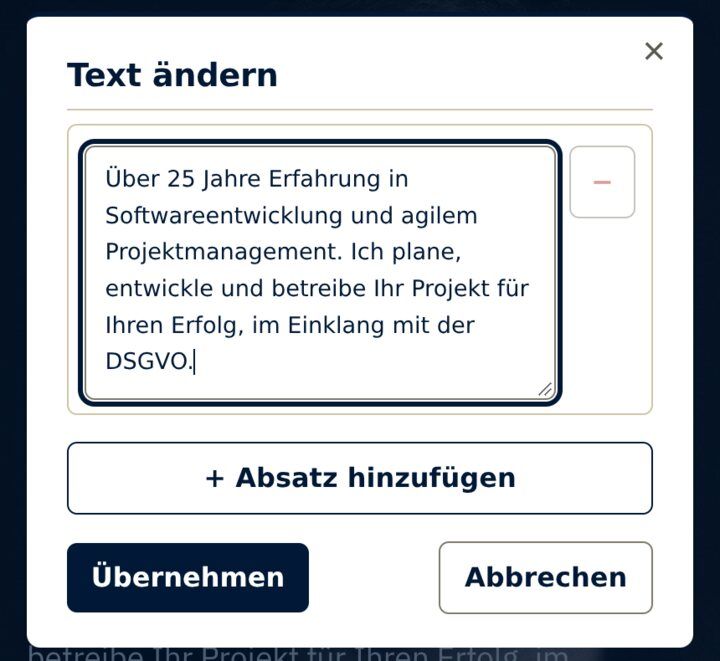
La ventana para cambiar un texto. - AplicarHaga clic en „Übernehmen“ (Aplicar). La página muestra el nuevo texto, al principio solo a usted.
- PublicarHaga clic arriba en „Veröffentlichen“ (Publicar). Más información.
Un cambio directo vale para esta página en este idioma. Si su web está en dos idiomas, cambie la otra versión del mismo modo o describa la petición en el chat de cambios. El símbolo del ojo en la barra oculta los pequeños símbolos.
Cambiar una imagen
Así sustituye una imagen en su web.
- EntrarEntre y abra la página con la imagen.
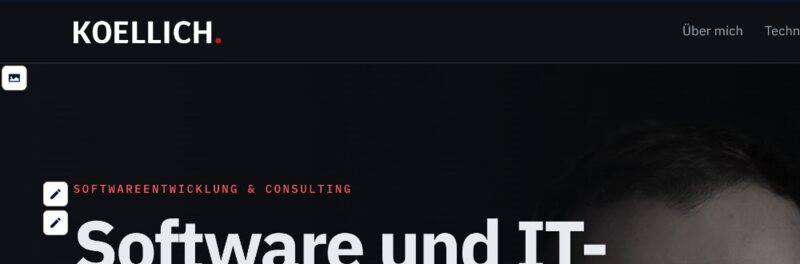
- Hacer clic en el símbolo de imagenEn la esquina de la imagen hay un pequeño símbolo de imagen.
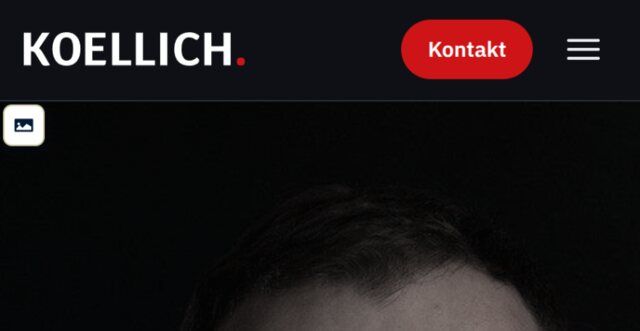
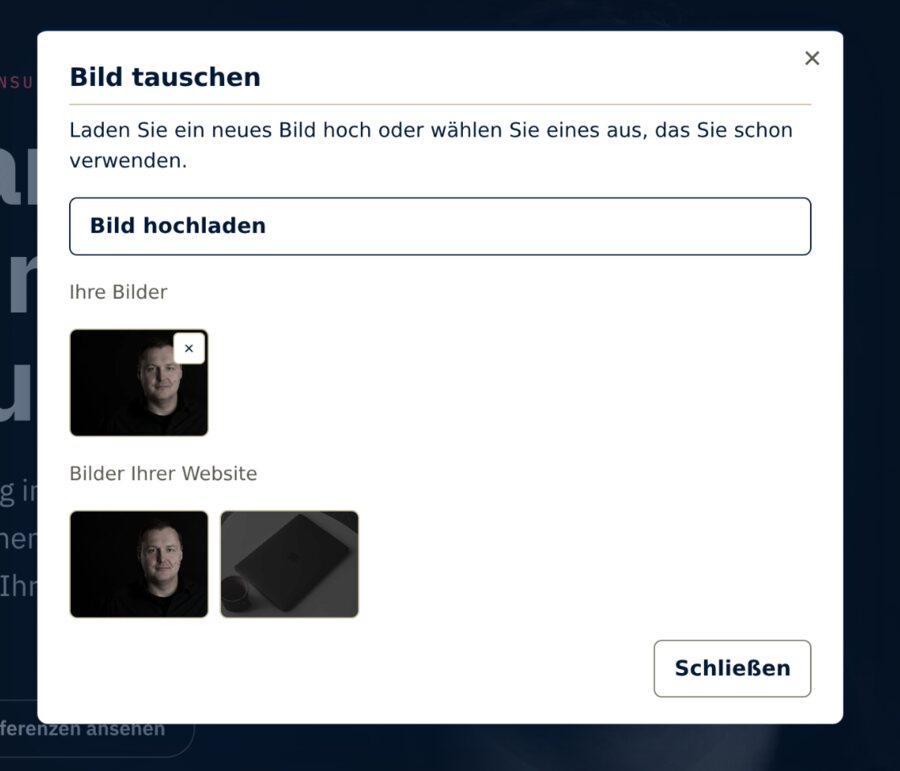
El símbolo de imagen está en la esquina de la imagen. En la foto: Florian Köllich. - Elegir la imagenEn la ventana „Bild tauschen“ (Cambiar la imagen) haga clic en „Bild hochladen“ (Subir una imagen) y elija un archivo de hasta 30 MB, mejor JPEG o PNG. O haga clic en „Ihre Bilder“ (Sus imágenes) o „Bilder Ihrer Website“ (Imágenes de su web) en una imagen que ya usa.
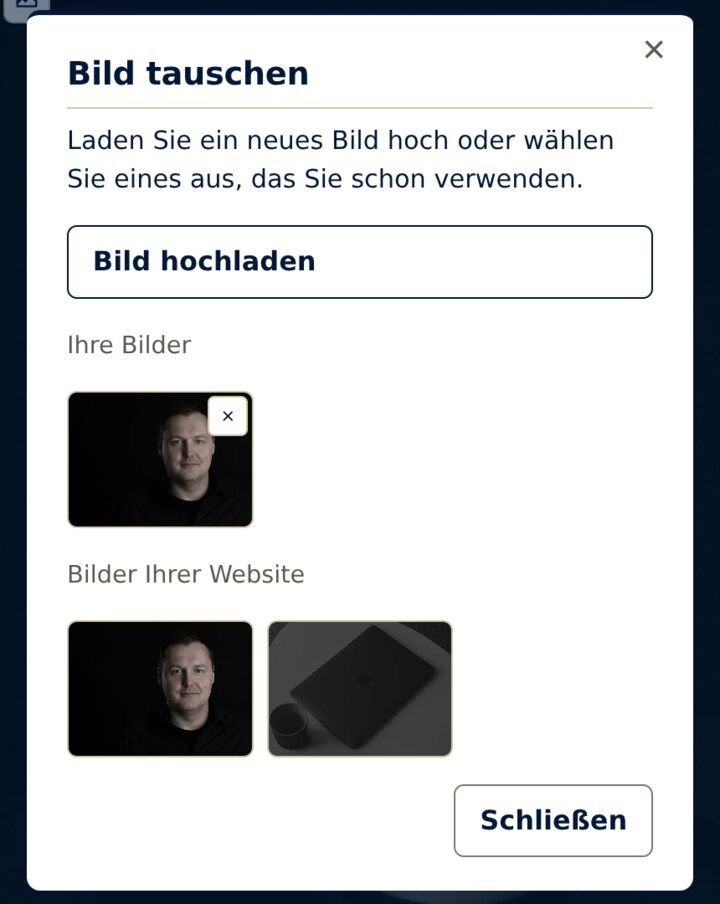
La ventana para cambiar una imagen. - PublicarHaga clic arriba en „Veröffentlichen“ (Publicar). Más información.
Publicar o descartar
Lo que cambia directamente o en el chat, al principio solo lo ve usted. En la barra aparece „Nur Sie sehen diesen Stand.“ (Solo usted ve esta versión.)
- RevisarMire la página. Sus visitantes siguen viendo la versión anterior.
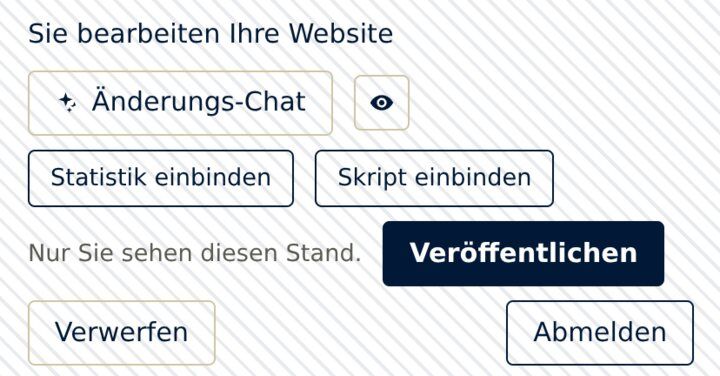
Así se ve la barra cuando un cambio está pendiente. - PublicarHaga clic en „Veröffentlichen“ (Publicar). Todos los cambios pendientes son ahora visibles para todos.
- O descartar„Verwerfen“ (Descartar) deshace todo lo que aún no está publicado. La web pregunta antes.

El chat de cambios
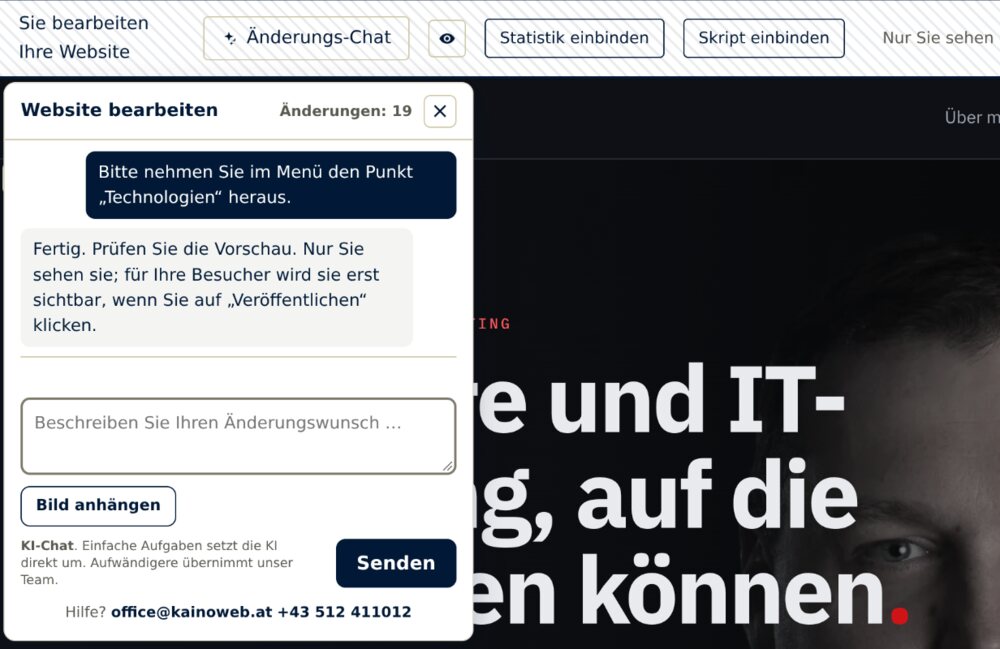
Para todo lo que no tiene símbolo: describe la petición, y el cambio llega a su web para que lo revise. La ventana es un chat de IA. La IA realiza directamente las tareas sencillas, nuestro equipo se encarga de las más complejas.
- Abrir el chatEntre y haga clic arriba en „Änderungs-Chat“ (Chat de cambios).
- Escribir la peticiónDescriba qué debe cambiar, por ejemplo «Cambie el horario del lunes a 9-17». Para una imagen nueva, haga clic en „Bild anhängen“ (Adjuntar una imagen) y escriba para qué es. Luego haga clic en „Senden“ (Enviar).
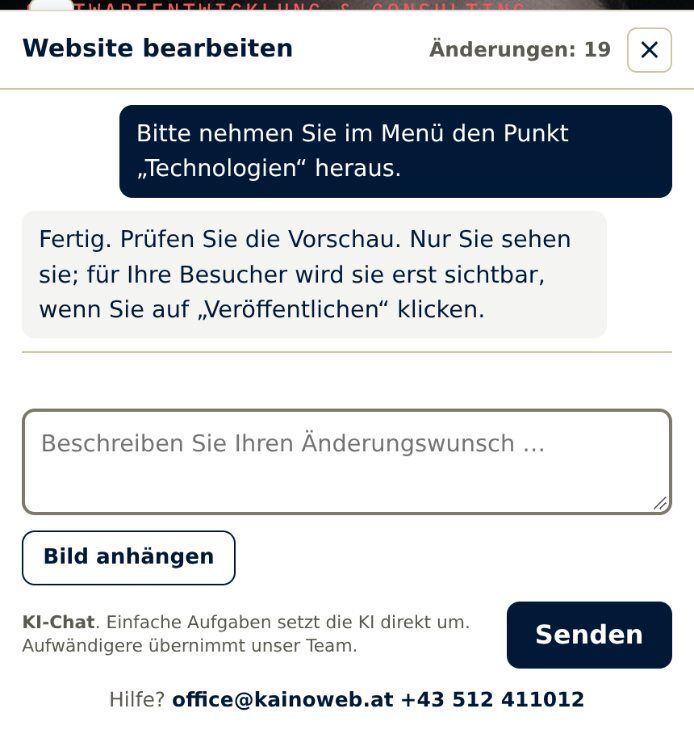
Ejemplo: una petición en el chat de cambios. - Revisar la vista previaEn cuanto aparece „Fertig. Prüfen Sie die Vorschau.“ (Listo. Revise la vista previa.) en el chat, la página muestra el cambio, al principio solo a usted.
- Publicar o descartarHaga clic arriba en „Veröffentlichen“ (Publicar) o „Verwerfen“ (Descartar). Más información.
Su saldo
Con su pedido recibe 20 cambios a través del chat, y 2 más al inicio de cada mes. Los no usados se conservan. La ventana del chat muestra su saldo, por ejemplo „Änderungen: 19“ (Cambios: 19).
Lo que descarta no se cobra. Las peticiones muy amplias pueden contar varias veces; el chat se lo dice antes. Los textos e imágenes que cambia directamente no consumen saldo.
Sustituir una carta o un PDF
Funciona en todos los puntos que hayamos preparado para usted. Díganos qué archivo quiere sustituir usted mismo: contacto.
- EntrarEntre y abra la página con el archivo.
- Encontrar el puntoEn una carta, haga clic en el símbolo del lápiz „Karte ersetzen“ (Sustituir la carta). En un archivo para descargar, el recuadro está justo encima. Sus visitantes no lo ven.
- Elegir el PDFHaga clic en „PDF auswählen“ (Elegir el PDF) y elija el nuevo PDF, hasta 10 MB.
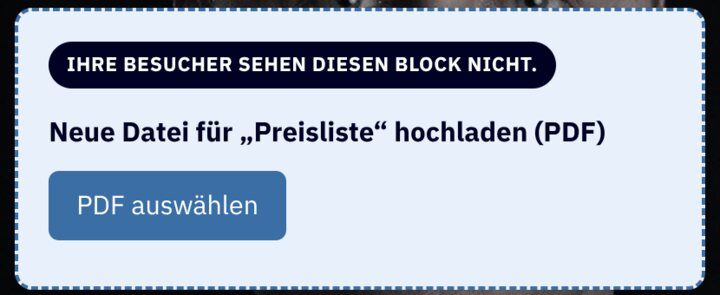
Ejemplo: el recuadro para una lista de precios. - EsperarEn cuanto aparece „Aktualisiert. Der neue Inhalt ist jetzt sichtbar.“ (Actualizado. El nuevo contenido ya es visible.), el nuevo archivo es visible para todos. Aquí no necesita „Veröffentlichen“ (Publicar). Una carta aparece automáticamente en todos los idiomas de su web, y recibe una confirmación por correo.
Integrar estadísticas y scripts
Así integra el servicio de otro proveedor. La política de privacidad y la de cookies se completan en todos los idiomas. Guardar surte efecto de inmediato, sin „Veröffentlichen“ (Publicar).
Google Analytics, Meta Pixel y similares
- Abrir la ventanaEntre y haga clic arriba en „Statistik einbinden“ (Integrar estadísticas), luego en „Dienst hinzufügen“ (Añadir un servicio).
- Introducir el servicioElija el servicio e introduzca el identificador que le da el proveedor; en Google Analytics, el ID de medición que empieza por «G-».
- GuardarHaga clic en „Speichern“ (Guardar). Los servicios de Google se cargan en cuanto su web funciona con su propio dominio.
Ventanas de reservas, widgets y otro código
- Abrir la ventanaEntre y haga clic arriba en „Skript einbinden“ (Integrar un script), luego en „Skript hinzufügen“ (Añadir un script).
- Pegar el códigoPegue el código que le da el proveedor. „Erst nach Zustimmung laden“ (Cargar solo tras el consentimiento) está activado.
- Revisar y guardarHaga clic en „Speichern“ (Guardar). Revise después los datos propuestos del proveedor, confírmelos y guarde de nuevo.
Si un servicio se carga sin el consentimiento de los visitantes, es bajo su responsabilidad. Le asesoramos con gusto.
Si algo no funciona
Los casos más frecuentes y qué puede hacer.
- El correo no llega.
- Revise la carpeta de spam. Probablemente hay otra dirección registrada; escríbanos y le diremos la correcta.
- Aparece „Dieser Link ist nicht mehr gültig“ (Este enlace ya no es válido).
- Cada enlace vale 24 horas y una sola vez. Haga clic en „Neuen Link anfordern“ (Solicitar un enlace nuevo).
- Aparece „Ihre Sitzung ist abgelaufen.“ (Su sesión ha caducado.)
- Sus cambios están guardados. Haga clic en „Hier neu anmelden“ (Volver a entrar aquí).
- No veo el cambio.
- Recargue la página: Ctrl+F5, en Mac Cmd+Shift+R. Si en la barra sigue „Veröffentlichen“ (Publicar), el cambio aún no está publicado.
- La imagen no se sube.
- El archivo puede tener hasta 30 MB. Si sigue fallando, guarde la imagen como JPEG o PNG e inténtelo de nuevo.
- Junto a un texto falta el lápiz, o en la ventana falta un párrafo.
- Este texto contiene un enlace o negrita, o pertenece a las preguntas y respuestas. Cámbielo en el chat de cambios.
- El chat muestra „Ihr Guthaben an Änderungen ist derzeit aufgebraucht.“ (Su saldo de cambios está agotado por ahora.)
- Al inicio del mes se añaden automáticamente 2 cambios. Si necesita más antes, escríbanos.
Para todo lo demás le ayudamos con gusto: office@kainoweb.at, +43 512 411012
Vista previa gratuita de su nueva web
Creamos una propuesta que le va a encantar.
Gratis y sin compromiso.