


Guia
Alterar o seu site por si
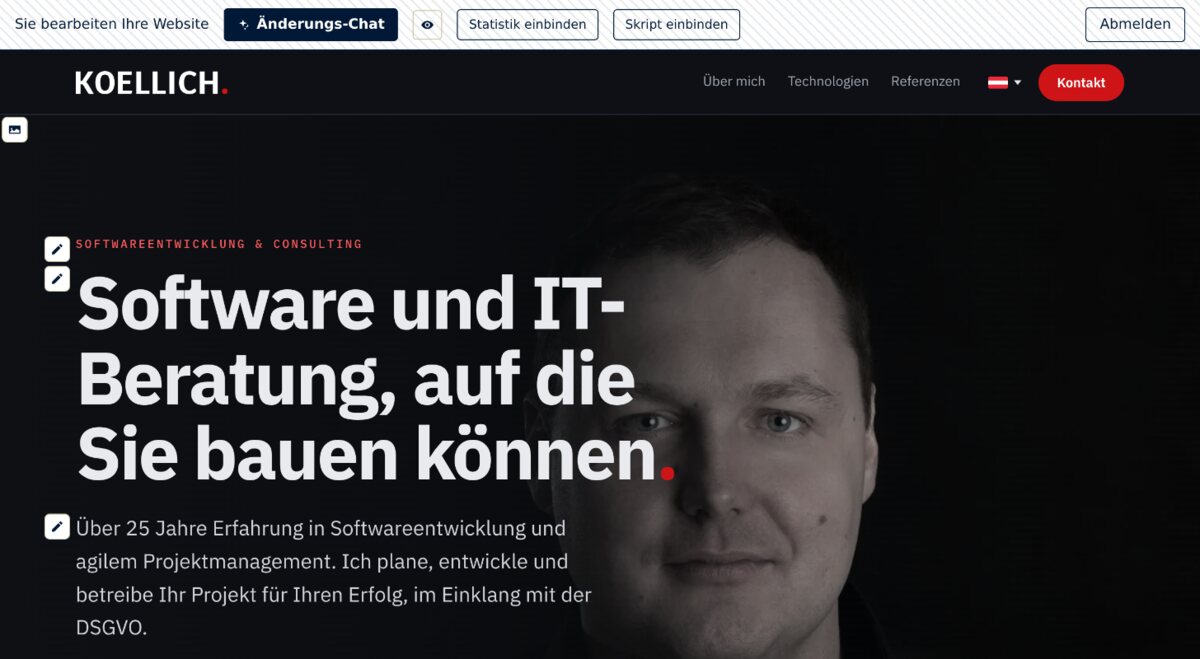
Textos e imagens altera-os diretamente no seu site. Os pedidos maiores descreve-os no chat de alterações. Este guia mostra cada passo com o exemplo de koellich.com, o site do nosso fundador Florian Köllich.
O editor está em alemão: os botões e mensagens são citados aqui tal como aparecem no ecrã, com a tradução entre parênteses.
O que pode alterar
Trabalha diretamente no seu próprio site, no navegador, no computador ou no telemóvel.
Títulos, textos, listas, legendas de botões e imagens. Estas alterações não gastam saldo. Alterar um texto, trocar uma imagem.
Textos com link ou negrito, perguntas e respostas, menu, novas secções e design. Descreve o pedido numa frase. Ir para o chat.
Um menu ou um PDF para descarregar, onde o tivermos preparado para si. Substituir um PDF.
Google Analytics, Meta Pixel ou uma janela de reservas de outro fornecedor. Estatísticas e scripts.
Como entrar
Entra com um link que recebe por e-mail. Não precisa de palavra-passe.
- Abrir o endereçoAcrescente /update ao endereço do seu site. No nosso exemplo: koellich.com/update.
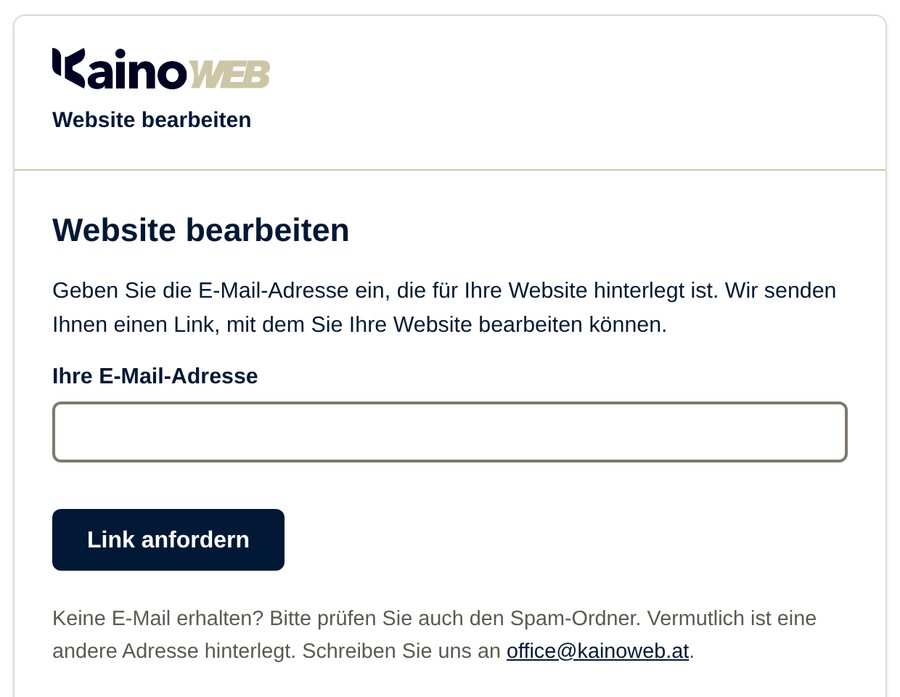
- Introduzir o e-mailEm „Ihre E-Mail-Adresse“ (O seu endereço de e-mail) introduza o endereço com que fez a encomenda. Clique em „Link anfordern“ (Pedir o link).
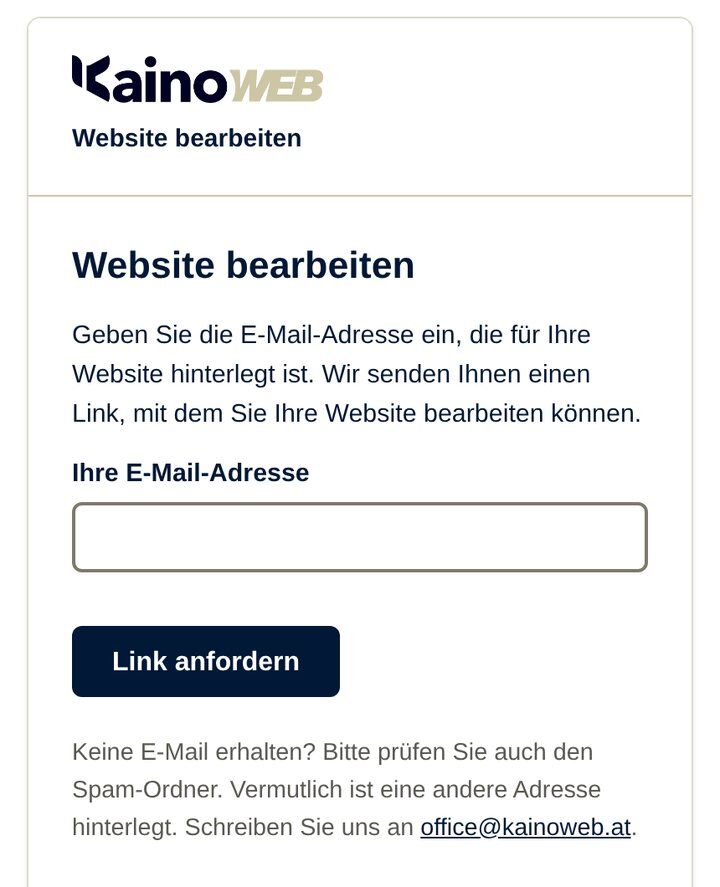
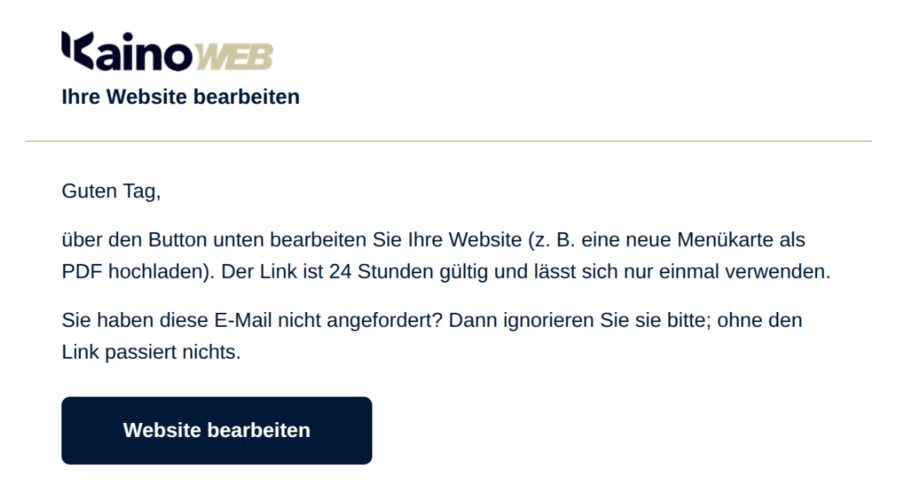
A página de acesso de koellich.com. - Abrir o e-mailEm poucos minutos recebe um e-mail com o assunto „Ihre Website bearbeiten“ (Editar o seu site). Clique nele em „Website bearbeiten“ (Editar o site). O link vale 24 horas e uma só vez.
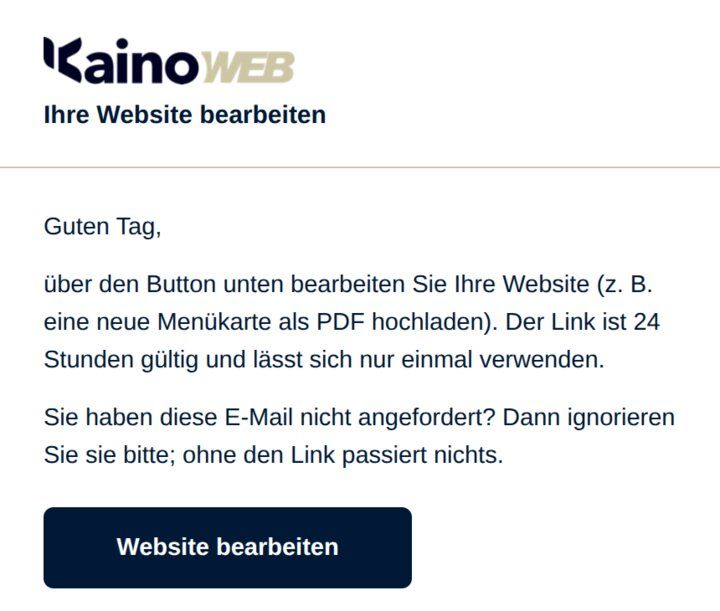
Exemplo: o e-mail com o seu link. - EditarO seu site abre com „Sie bearbeiten Ihre Website“ (Está a editar o seu site) em cima. Junto a tudo o que pode alterar diretamente há um pequeno símbolo. Quando terminar, clique em „Abmelden“ (Terminar sessão).
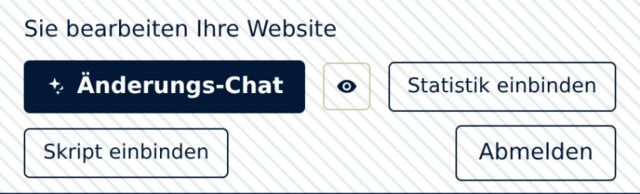
A barra no topo do seu site.

Alterar um texto
É assim que altera um título, um parágrafo, uma lista ou a legenda de um botão.
- EntrarEntre e abra a página com o texto.
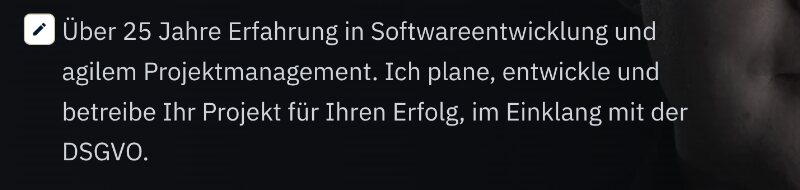
- Clicar no lápisJunto ao texto há um pequeno símbolo com um lápis, junto a um botão um com um ponteiro. Passe o rato por cima: uma moldura mostra o que muda.
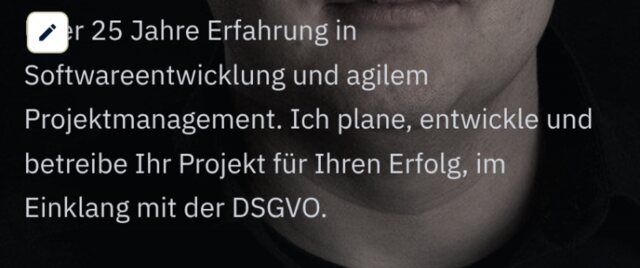
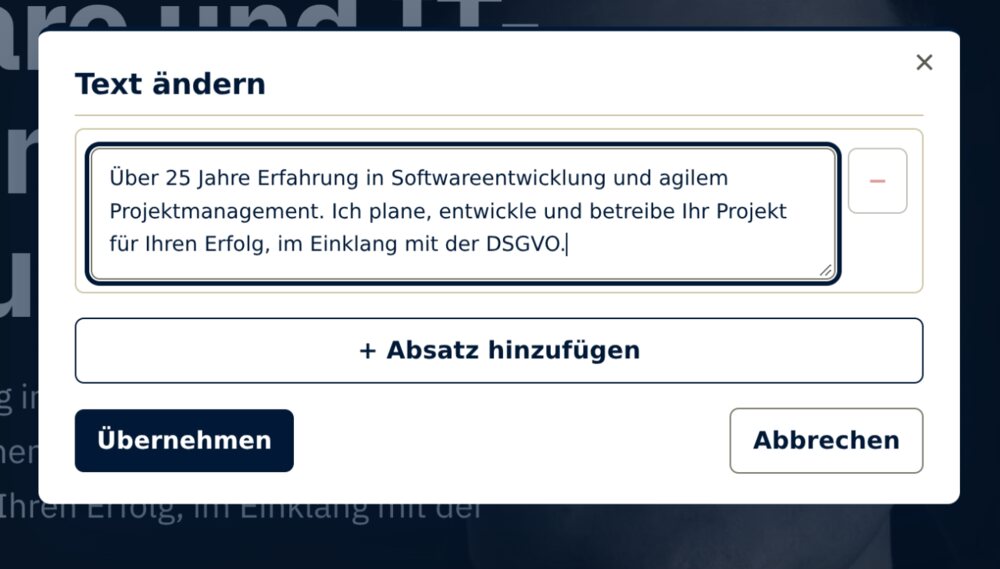
O símbolo do lápis junto a um texto. - Escrever o textoEscreva o novo texto na janela „Text ändern“ (Alterar o texto). „+ Absatz hinzufügen“ (+ Adicionar parágrafo) acrescenta outro parágrafo; numa lista o botão chama-se „+ Punkt hinzufügen“ (+ Adicionar ponto). O sinal de menos retira uma entrada.
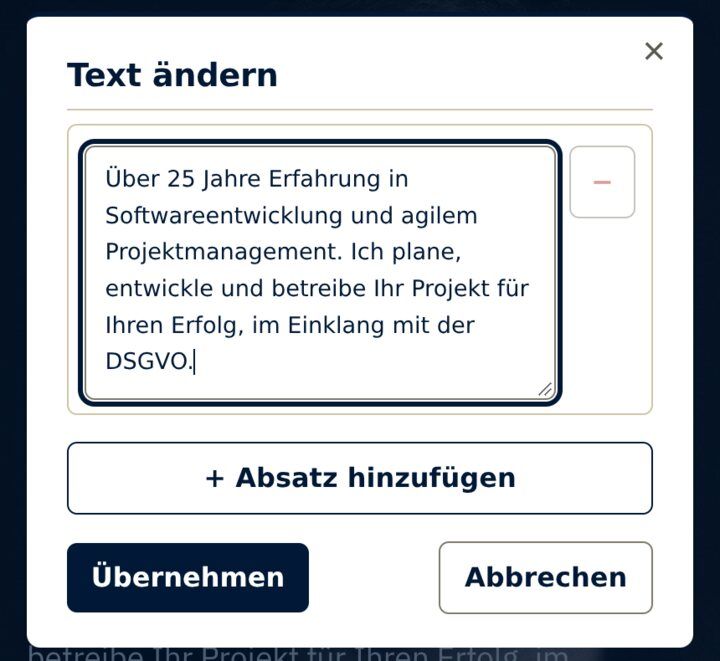
A janela para alterar um texto. - AplicarClique em „Übernehmen“ (Aplicar). A página mostra o novo texto, primeiro só a si.
- PublicarClique em cima em „Veröffentlichen“ (Publicar). Saber mais.
Uma alteração direta vale para esta página neste idioma. Se o seu site estiver em dois idiomas, altere a outra versão da mesma forma ou descreva o pedido no chat de alterações. O símbolo do olho na barra esconde os pequenos símbolos.
Trocar uma imagem
É assim que substitui uma imagem no seu site.
- EntrarEntre e abra a página com a imagem.
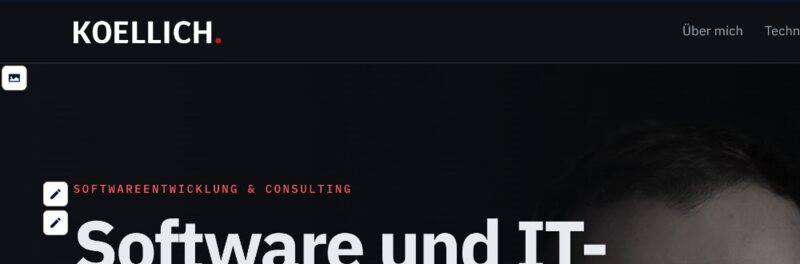
- Clicar no símbolo de imagemNo canto da imagem há um pequeno símbolo de imagem.
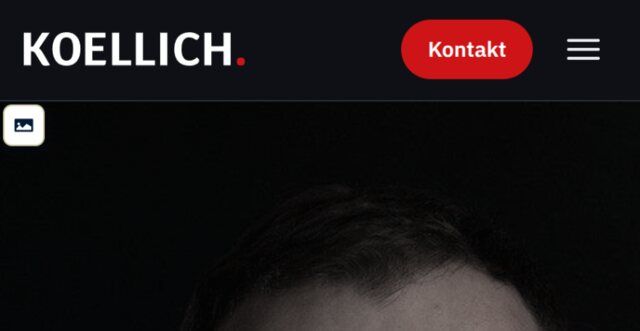
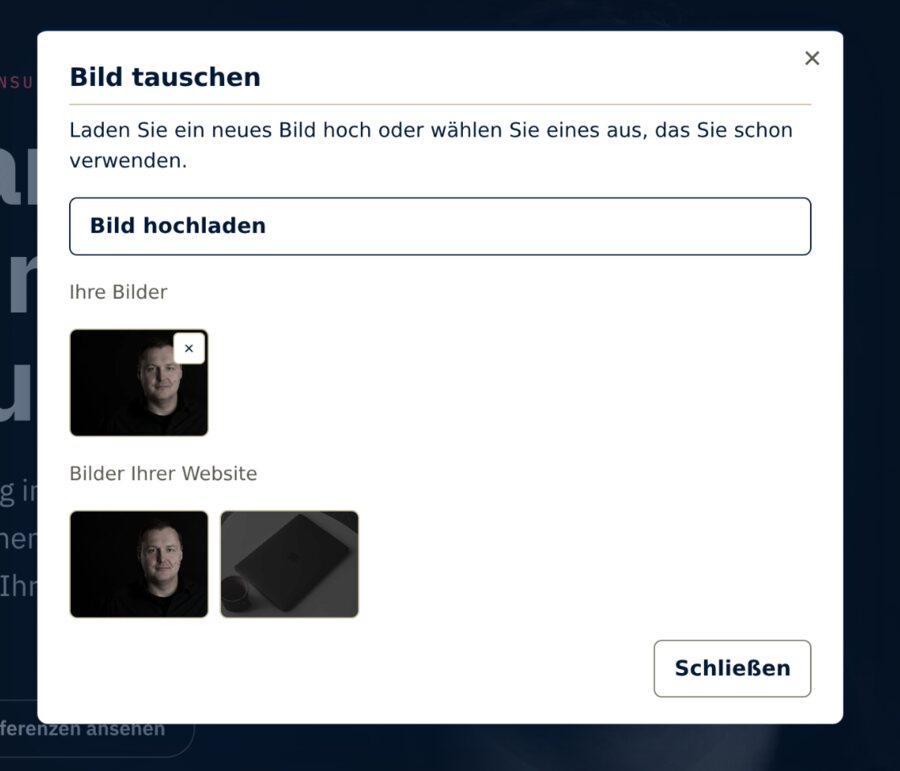
O símbolo de imagem está no canto da imagem. Na foto: Florian Köllich. - Escolher a imagemNa janela „Bild tauschen“ (Trocar a imagem) clique em „Bild hochladen“ (Carregar uma imagem) e escolha um ficheiro até 30 MB, de preferência JPEG ou PNG. Ou clique em „Ihre Bilder“ (As suas imagens) ou „Bilder Ihrer Website“ (Imagens do seu site) numa imagem que já usa.
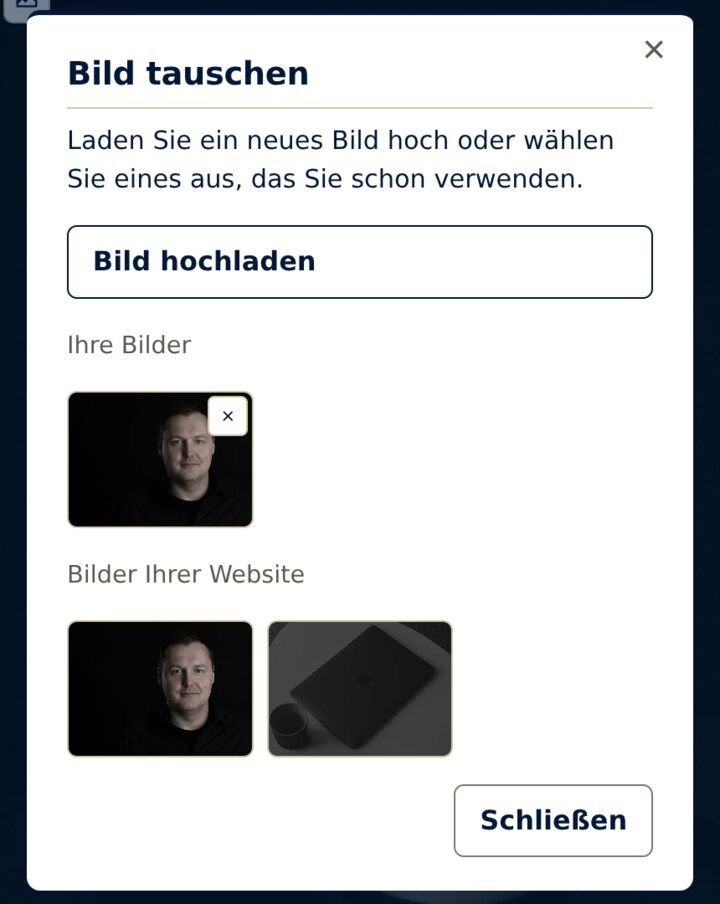
A janela para trocar uma imagem. - PublicarClique em cima em „Veröffentlichen“ (Publicar). Saber mais.
Publicar ou descartar
O que altera diretamente ou no chat, primeiro só você vê. Na barra aparece „Nur Sie sehen diesen Stand.“ (Só você vê esta versão.)
- VerificarVeja a página. Os seus visitantes ainda veem a versão anterior.
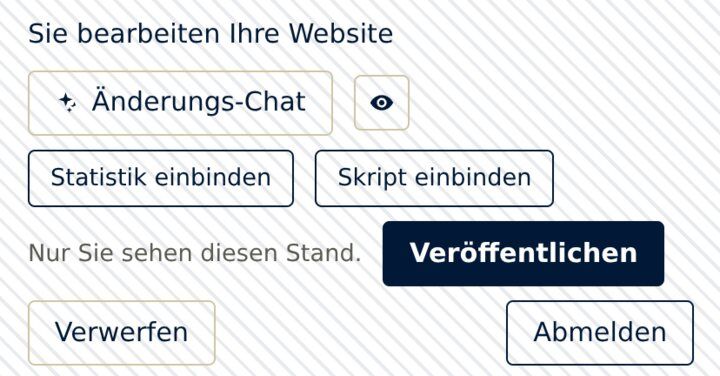
É assim a barra quando uma alteração está pendente. - PublicarClique em „Veröffentlichen“ (Publicar). Todas as alterações pendentes ficam visíveis para todos.
- Ou descartar„Verwerfen“ (Descartar) anula tudo o que ainda não está publicado. O site pergunta antes.

O chat de alterações
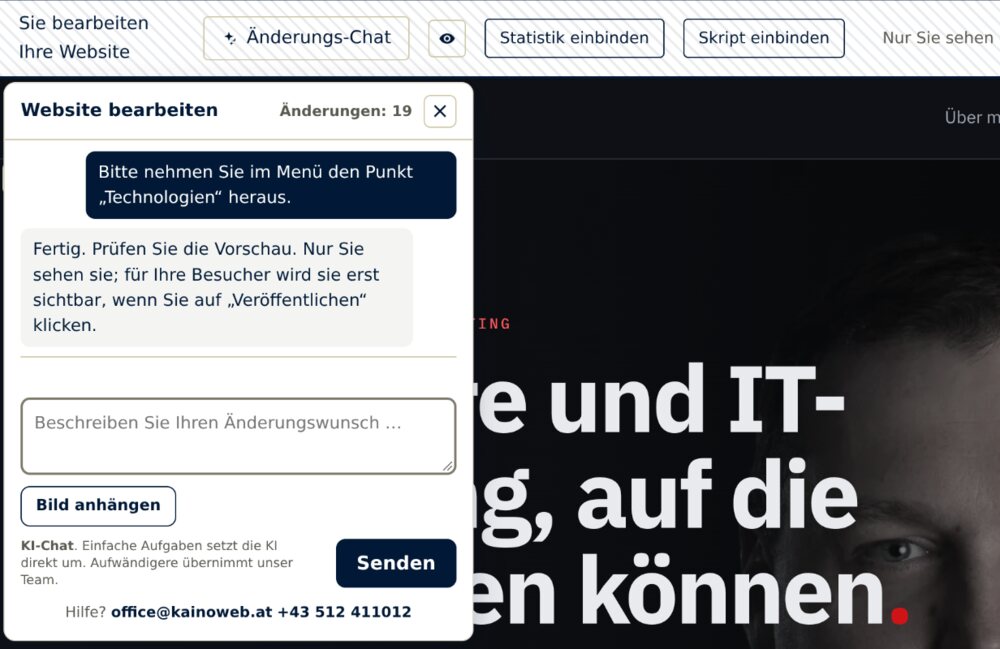
Para tudo o que não tem símbolo: descreve o pedido, e a alteração chega ao seu site para a verificar. A janela é um chat de IA. A IA executa diretamente as tarefas simples, a nossa equipa trata das mais complexas.
- Abrir o chatEntre e clique em cima em „Änderungs-Chat“ (Chat de alterações).
- Escrever o pedidoDescreva o que deve mudar, por exemplo «Altere o horário de segunda-feira para 9-17». Para uma nova imagem, clique em „Bild anhängen“ (Anexar uma imagem) e escreva para que serve. Depois clique em „Senden“ (Enviar).
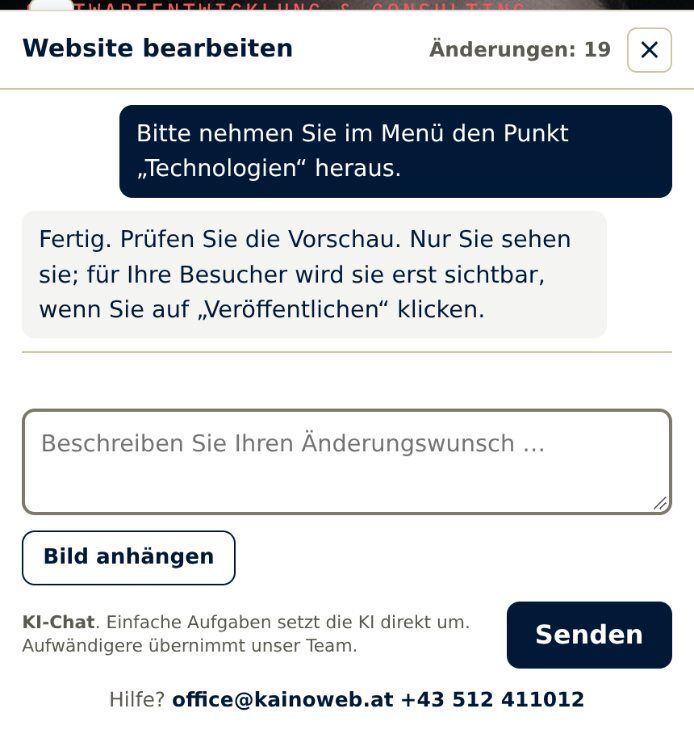
Exemplo: um pedido no chat de alterações. - Verificar a pré-visualizaçãoAssim que „Fertig. Prüfen Sie die Vorschau.“ (Concluído. Verifique a pré-visualização.) aparece no chat, a página mostra a alteração, primeiro só a si.
- Publicar ou descartarClique em cima em „Veröffentlichen“ (Publicar) ou „Verwerfen“ (Descartar). Saber mais.
O seu saldo
Com a sua encomenda recebe 20 alterações através do chat, e mais 2 no início de cada mês. As não usadas mantêm-se. A janela do chat mostra o seu saldo, por exemplo „Änderungen: 19“ (Alterações: 19).
O que descarta não é cobrado. Pedidos muito grandes podem contar várias vezes; o chat di-lo antes. Os textos e imagens que altera diretamente não gastam saldo.
Substituir um menu ou um PDF
Funciona em todos os pontos que tivermos preparado para si. Diga-nos que ficheiro quer substituir por si: contacto.
- EntrarEntre e abra a página com o ficheiro.
- Encontrar o pontoNum menu, clique no símbolo do lápis „Karte ersetzen“ (Substituir o menu). Num ficheiro para descarregar, a caixa está logo por cima. Os seus visitantes não a veem.
- Escolher o PDFClique em „PDF auswählen“ (Escolher o PDF) e escolha o novo PDF, até 10 MB.
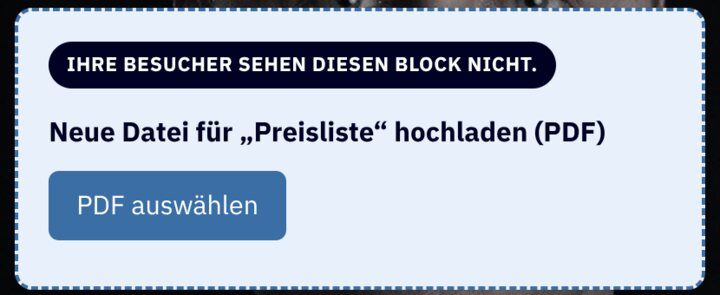
Exemplo: a caixa para uma tabela de preços. - AguardarAssim que aparece „Aktualisiert. Der neue Inhalt ist jetzt sichtbar.“ (Atualizado. O novo conteúdo já está visível.), o novo ficheiro fica visível para todos. Aqui não precisa de „Veröffentlichen“ (Publicar). Um menu aparece automaticamente em todos os idiomas do seu site, e recebe uma confirmação por e-mail.
Integrar estatísticas e scripts
É assim que integra o serviço de outro fornecedor. A política de privacidade e a de cookies são completadas em todos os idiomas. Guardar produz efeito de imediato, sem „Veröffentlichen“ (Publicar).
Google Analytics, Meta Pixel e semelhantes
- Abrir a janelaEntre e clique em cima em „Statistik einbinden“ (Integrar estatísticas), depois em „Dienst hinzufügen“ (Adicionar um serviço).
- Introduzir o serviçoEscolha o serviço e introduza o identificador que o fornecedor lhe dá; no Google Analytics, o ID de medição que começa por «G-».
- GuardarClique em „Speichern“ (Guardar). Os serviços Google carregam assim que o seu site funcionar com o seu próprio domínio.
Janelas de reservas, widgets e outro código
- Abrir a janelaEntre e clique em cima em „Skript einbinden“ (Integrar um script), depois em „Skript hinzufügen“ (Adicionar um script).
- Colar o códigoCole o código que o fornecedor lhe dá. „Erst nach Zustimmung laden“ (Carregar só após consentimento) está ligado.
- Verificar e guardarClique em „Speichern“ (Guardar). Depois verifique os dados propostos do fornecedor, confirme-os e guarde de novo.
Se um serviço carregar sem o consentimento dos visitantes, é da sua responsabilidade. Teremos todo o gosto em aconselhá-lo.
Se algo não funcionar
Os casos mais frequentes e o que pode fazer.
- O e-mail não chega.
- Verifique a pasta de spam. Provavelmente está registado outro endereço; escreva-nos e dizemos-lhe o correto.
- Aparece „Dieser Link ist nicht mehr gültig“ (Este link já não é válido).
- Cada link vale 24 horas e uma só vez. Clique em „Neuen Link anfordern“ (Pedir um novo link).
- Aparece „Ihre Sitzung ist abgelaufen.“ (A sua sessão expirou.)
- As suas alterações estão guardadas. Clique em „Hier neu anmelden“ (Entrar de novo aqui).
- Não vejo a alteração.
- Recarregue a página: Ctrl+F5, no Mac Cmd+Shift+R. Se „Veröffentlichen“ (Publicar) ainda aparecer na barra, a alteração ainda não está publicada.
- A imagem não carrega.
- O ficheiro pode ter até 30 MB. Se continuar a falhar, guarde a imagem como JPEG ou PNG e tente de novo.
- Junto a um texto falta o lápis, ou falta um parágrafo na janela.
- Este texto contém um link ou negrito, ou pertence às perguntas e respostas. Altere-o no chat de alterações.
- O chat mostra „Ihr Guthaben an Änderungen ist derzeit aufgebraucht.“ (O seu saldo de alterações está esgotado de momento.)
- No início do mês são acrescentadas automaticamente 2 alterações. Se precisar de mais antes, escreva-nos.
Para tudo o resto ajudamos com gosto: office@kainoweb.at, +43 512 411012
Pré-visualização gratuita do seu novo site
Criamos uma proposta que o vai entusiasmar.
Gratuita e sem compromisso.