


Guide
Modifier votre site vous-même
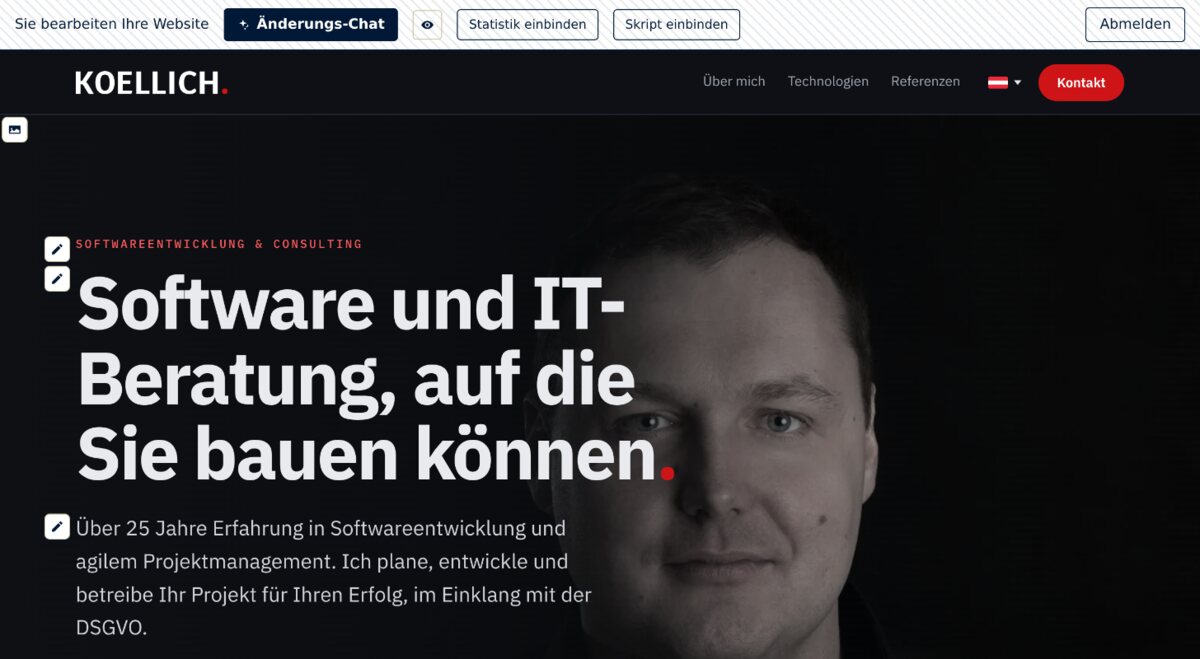
Vous modifiez textes et images directement sur votre site. Pour les demandes plus importantes, décrivez-les dans le chat des modifications. Ce guide montre chaque étape sur l’exemple de koellich.com, le site de notre fondateur Florian Köllich.
L’éditeur est en allemand : les boutons et messages sont cités ici tels qu’ils apparaissent à l’écran, avec la traduction entre parenthèses.
Ce que vous pouvez modifier
Vous travaillez directement sur votre site, dans le navigateur, sur ordinateur ou sur mobile.
Titres, textes, listes, libellés de boutons et images. Ces modifications ne consomment aucun solde. Modifier un texte, remplacer une image.
Textes avec lien ou gras, questions et réponses, menu, nouvelles sections et mise en forme. Vous décrivez la demande en une phrase. Vers le chat.
Une carte ou un PDF à télécharger, là où nous l’avons prévu pour vous. Remplacer un PDF.
Google Analytics, Meta Pixel ou une fenêtre de réservation d’un autre fournisseur. Statistiques et scripts.
Comment vous connecter
Vous vous connectez avec un lien reçu par e-mail. Vous n’avez pas besoin de mot de passe.
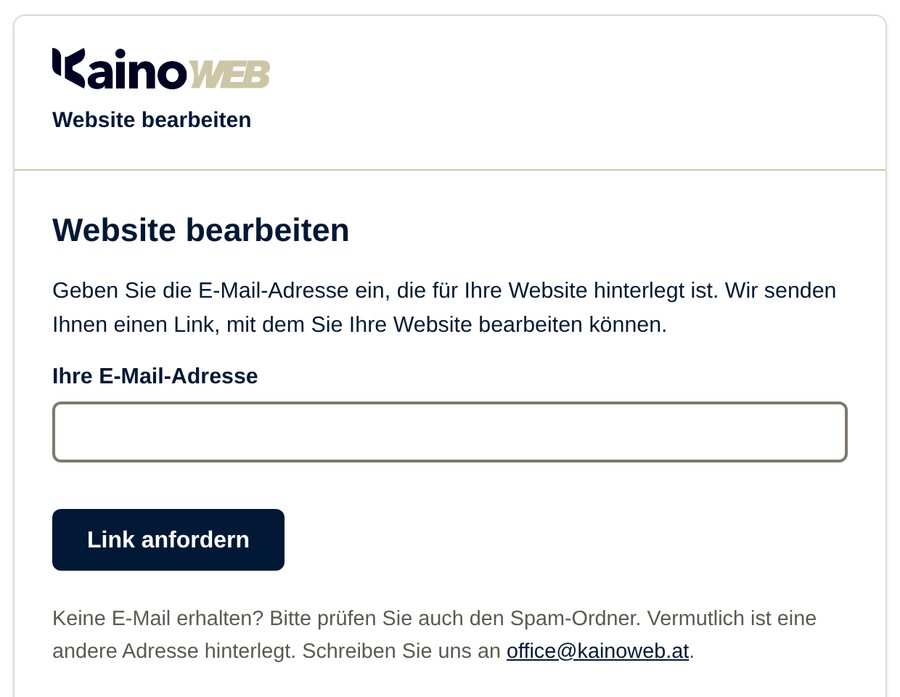
- Ouvrir l’adresseAjoutez /update à l’adresse de votre site. Dans notre exemple : koellich.com/update.
- Saisir l’adresse e-mailSous „Ihre E-Mail-Adresse“ (Votre adresse e-mail), saisissez l’adresse utilisée pour votre commande. Cliquez sur „Link anfordern“ (Demander le lien).
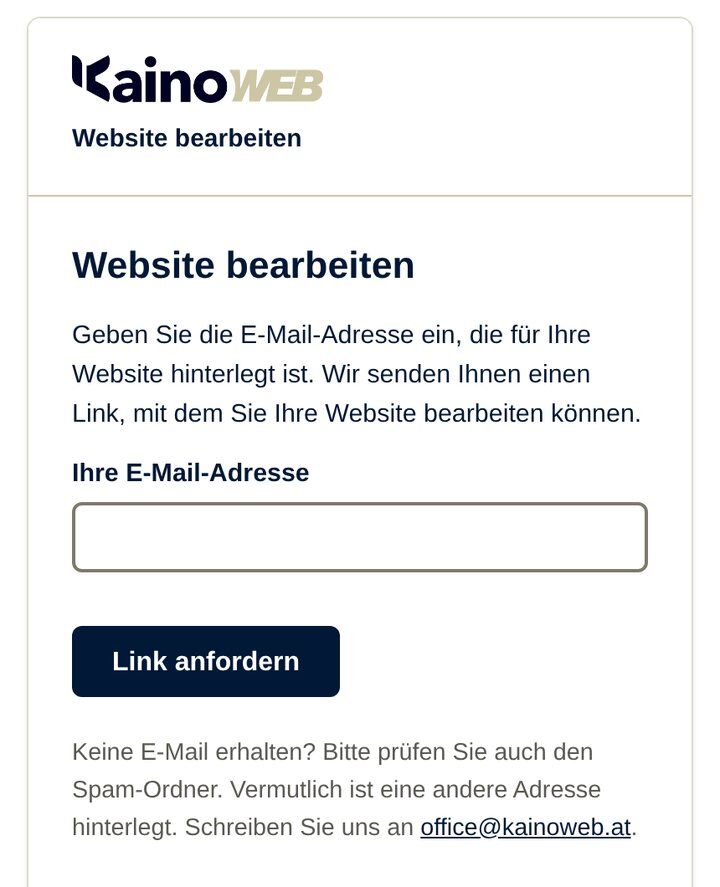
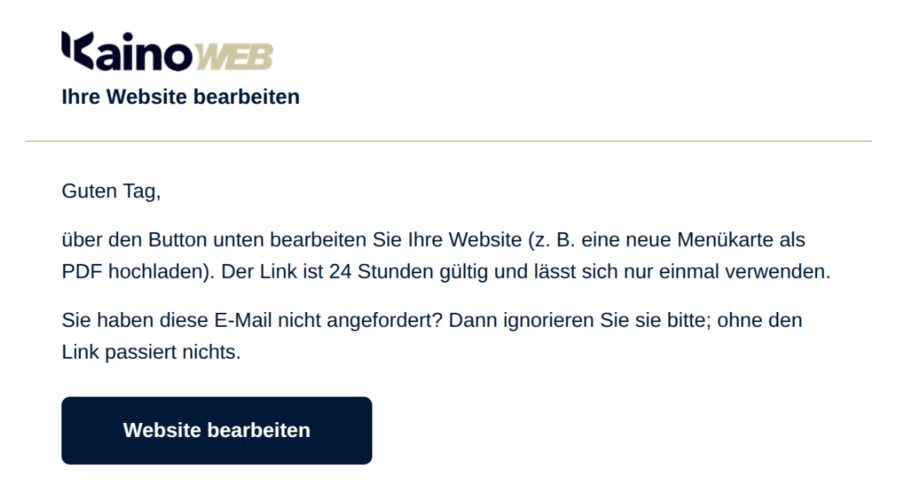
La page de connexion de koellich.com. - Ouvrir l’e-mailEn quelques minutes, vous recevez un e-mail avec l’objet „Ihre Website bearbeiten“ (Modifier votre site). Cliquez dedans sur „Website bearbeiten“ (Modifier le site). Le lien est valable 24 heures et une seule fois.
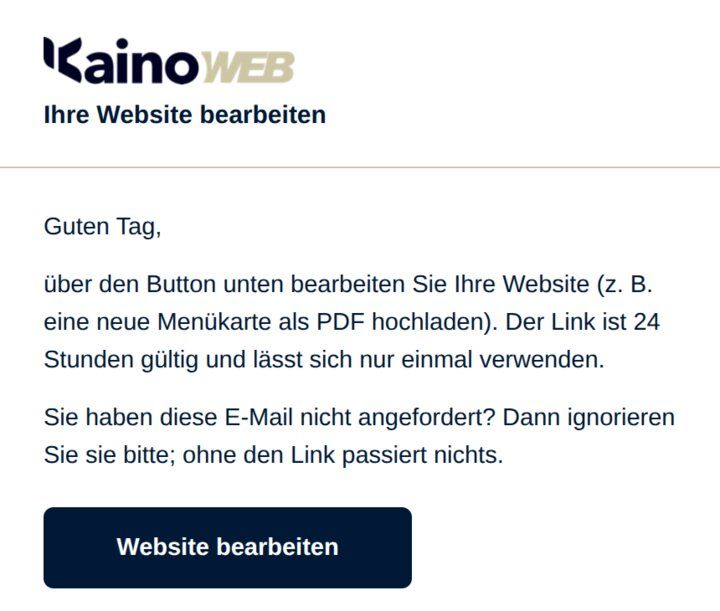
Exemple : l’e-mail avec votre lien. - ModifierVotre site s’ouvre avec „Sie bearbeiten Ihre Website“ (Vous modifiez votre site) en haut. Un petit symbole se trouve à côté de tout ce que vous pouvez modifier directement. Une fois terminé, cliquez sur „Abmelden“ (Se déconnecter).
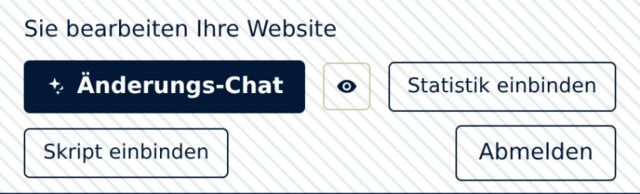
La barre en haut de votre site.

Modifier un texte
Voici comment modifier un titre, un paragraphe, une liste ou le libellé d’un bouton.
- Se connecterConnectez-vous et ouvrez la page contenant le texte.
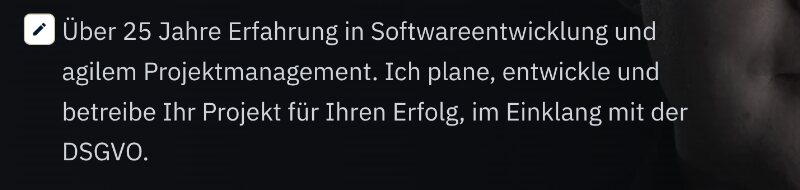
- Cliquer sur le crayonUn petit symbole avec un crayon se trouve à côté du texte, à côté d’un bouton un symbole avec un pointeur. Passez la souris dessus : un cadre montre ce qui va changer.
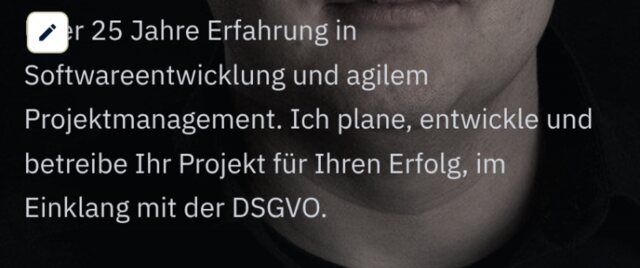
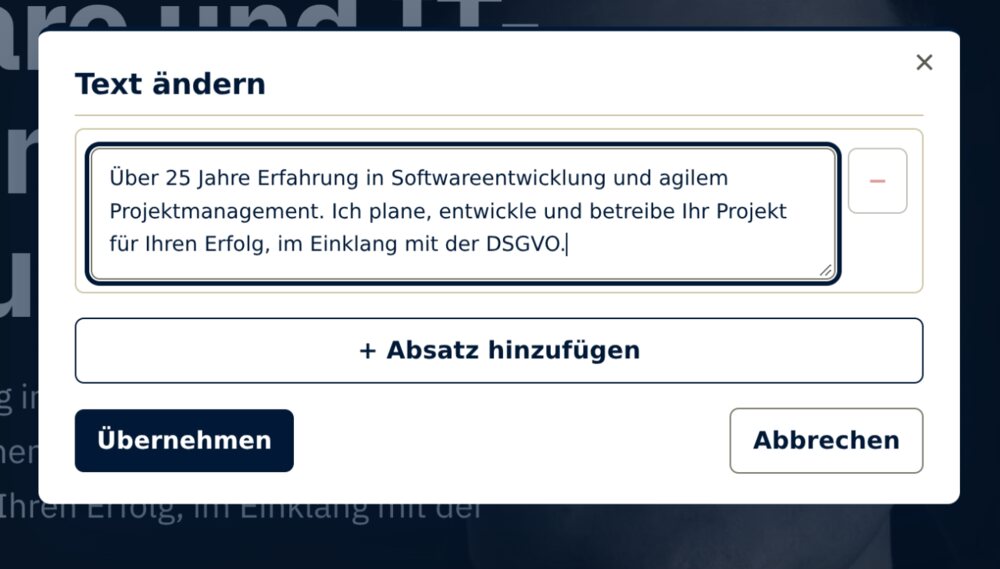
Le symbole du crayon à côté d’un texte. - Écrire le texteÉcrivez le nouveau texte dans la fenêtre „Text ändern“ (Modifier le texte). „+ Absatz hinzufügen“ (+ Ajouter un paragraphe) ajoute un paragraphe ; dans une liste, le bouton s’appelle „+ Punkt hinzufügen“ (+ Ajouter un point). Le signe moins retire une entrée.
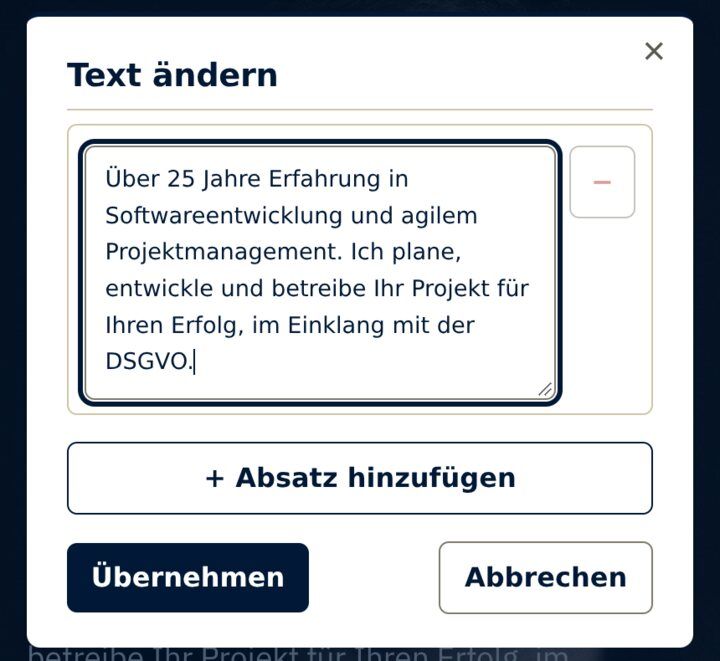
La fenêtre pour modifier un texte. - AppliquerCliquez sur „Übernehmen“ (Appliquer). La page affiche le nouveau texte, d’abord pour vous seul.
- PublierCliquez en haut sur „Veröffentlichen“ (Publier). En savoir plus.
Une modification directe vaut pour cette page dans cette langue. Si votre site existe en deux langues, modifiez l’autre version de la même façon ou décrivez la demande dans le chat des modifications. Le symbole de l’œil dans la barre masque les petits symboles.
Remplacer une image
Voici comment remplacer une image sur votre site.
- Se connecterConnectez-vous et ouvrez la page contenant l’image.
- Cliquer sur le symbole d’imageUn petit symbole d’image se trouve dans le coin de l’image.

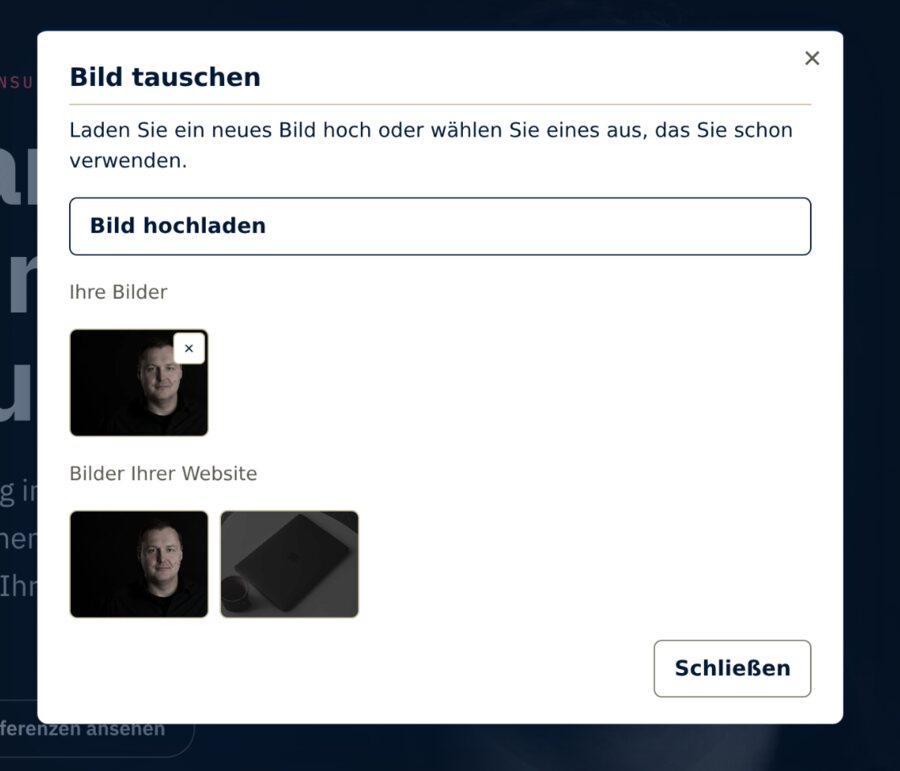
Le symbole d’image se trouve dans le coin de l’image. Sur la photo : Florian Köllich. - Choisir l’imageDans la fenêtre „Bild tauschen“ (Remplacer l’image), cliquez sur „Bild hochladen“ (Téléverser une image) et choisissez un fichier de 30 Mo maximum, de préférence JPEG ou PNG. Ou cliquez sous „Ihre Bilder“ (Vos images) ou „Bilder Ihrer Website“ (Images de votre site) sur une image que vous utilisez déjà.
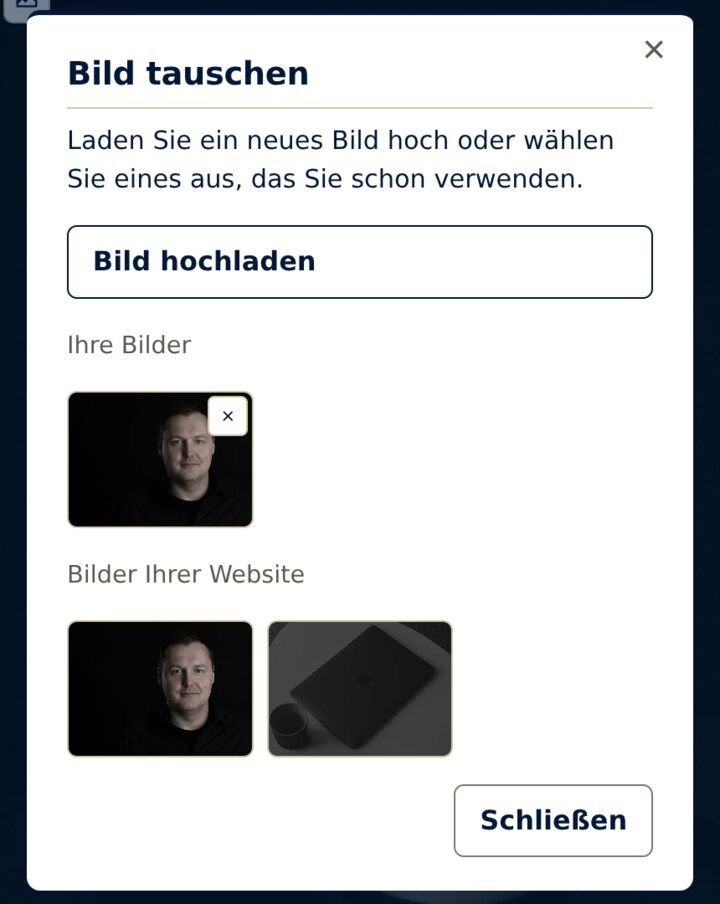
La fenêtre pour remplacer une image. - PublierCliquez en haut sur „Veröffentlichen“ (Publier). En savoir plus.

Publier ou rejeter
Ce que vous modifiez directement ou dans le chat n’est d’abord visible que par vous. La barre indique alors „Nur Sie sehen diesen Stand.“ (Vous seul voyez cette version.)
- VérifierRegardez la page. Vos visiteurs voient encore la version précédente.
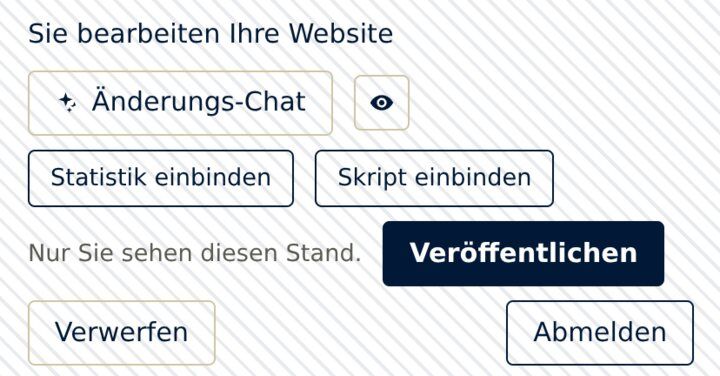
Voici la barre lorsqu’une modification est en attente. - PublierCliquez sur „Veröffentlichen“ (Publier). Toutes les modifications en attente sont alors visibles par tous.
- Ou rejeter„Verwerfen“ (Rejeter) annule tout ce qui n’est pas encore publié. Le site demande confirmation avant.

Le chat des modifications
Pour tout ce qui n’a pas de symbole : vous décrivez la demande, et la modification arrive sur votre site pour vérification. La fenêtre est un chat IA. L’IA réalise directement les tâches simples, notre équipe se charge des plus complexes.
- Ouvrir le chatConnectez-vous et cliquez en haut sur „Änderungs-Chat“ (Chat des modifications).
- Écrire la demandeDécrivez ce qui doit changer, par exemple « Passez les horaires du lundi à 9 h - 17 h ». Pour une nouvelle image, cliquez sur „Bild anhängen“ (Joindre une image) et indiquez à quoi elle sert. Cliquez ensuite sur „Senden“ (Envoyer).
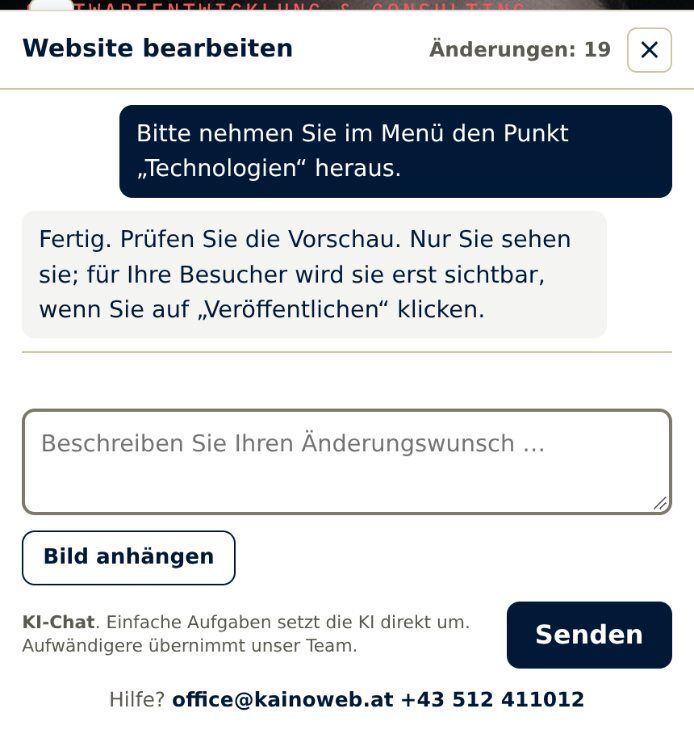
Exemple : une demande dans le chat des modifications. - Vérifier l’aperçuDès que „Fertig. Prüfen Sie die Vorschau.“ (Terminé. Vérifiez l’aperçu.) apparaît dans le chat, la page montre la modification, d’abord pour vous seul.
- Publier ou rejeterCliquez en haut sur „Veröffentlichen“ (Publier) ou „Verwerfen“ (Rejeter). En savoir plus.
Votre solde
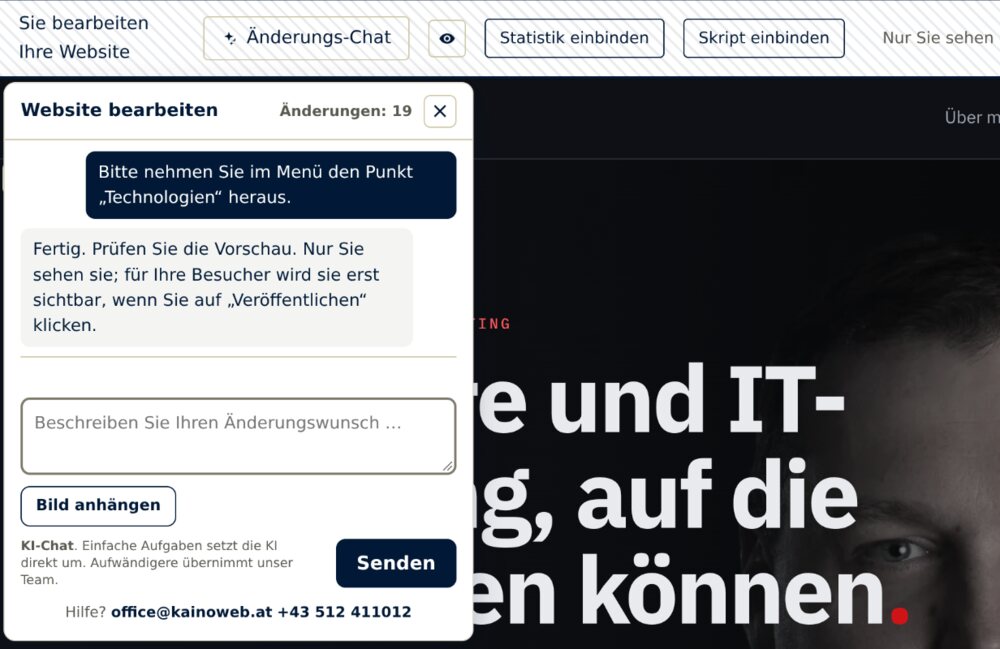
Votre commande inclut 20 modifications via le chat, et 2 de plus au début de chaque mois. Celles que vous n’utilisez pas restent acquises. La fenêtre du chat affiche votre solde, par exemple „Änderungen: 19“ (Modifications : 19).
Ce que vous rejetez n’est pas décompté. Les demandes très importantes peuvent compter plusieurs fois ; le chat vous le dit avant. Les textes et images que vous modifiez directement ne consomment aucun solde.
Remplacer une carte ou un PDF
Cela fonctionne partout où nous avons prévu l’emplacement pour vous. Dites-nous quel fichier vous souhaitez remplacer vous-même : contact.
- Se connecterConnectez-vous et ouvrez la page contenant le fichier.
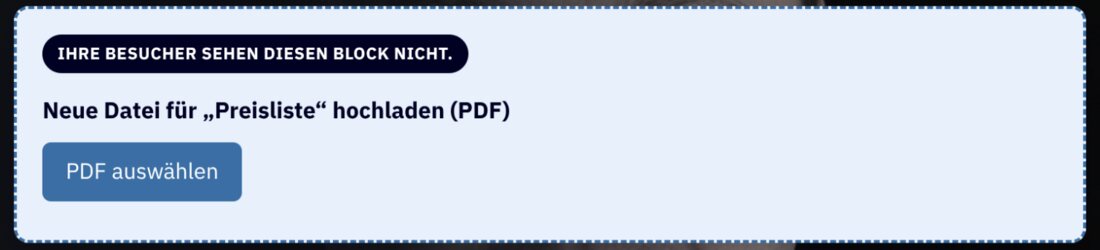
- Trouver l’emplacementPour une carte, cliquez sur le symbole du crayon „Karte ersetzen“ (Remplacer la carte). Pour un fichier à télécharger, le cadre se trouve juste au-dessus. Vos visiteurs ne le voient pas.
- Choisir le PDFCliquez sur „PDF auswählen“ (Choisir le PDF) et choisissez le nouveau PDF, 10 Mo maximum.
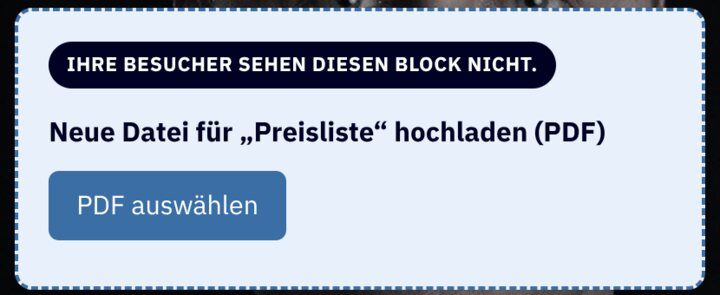
Exemple : le cadre pour une liste de prix. - PatienterDès que „Aktualisiert. Der neue Inhalt ist jetzt sichtbar.“ (Mis à jour. Le nouveau contenu est maintenant visible.) apparaît, le nouveau fichier est visible par tous. Vous n’avez pas besoin de „Veröffentlichen“ (Publier) ici. Une carte apparaît automatiquement dans toutes les langues de votre site, et vous recevez une confirmation par e-mail.
Intégrer des statistiques et des scripts
Voici comment intégrer le service d’un autre fournisseur. La politique de confidentialité et la politique de cookies sont complétées dans toutes les langues. L’enregistrement prend effet immédiatement, sans „Veröffentlichen“ (Publier).
Google Analytics, Meta Pixel et similaires
- Ouvrir la fenêtreConnectez-vous et cliquez en haut sur „Statistik einbinden“ (Intégrer des statistiques), puis sur „Dienst hinzufügen“ (Ajouter un service).
- Saisir le serviceChoisissez le service et saisissez l’identifiant donné par le fournisseur ; pour Google Analytics, l’ID de mesure commençant par « G- ».
- EnregistrerCliquez sur „Speichern“ (Enregistrer). Les services Google se chargent dès que votre site fonctionne sous votre propre domaine.
Fenêtres de réservation, widgets et autre code
- Ouvrir la fenêtreConnectez-vous et cliquez en haut sur „Skript einbinden“ (Intégrer un script), puis sur „Skript hinzufügen“ (Ajouter un script).
- Coller le codeCollez le code donné par le fournisseur. „Erst nach Zustimmung laden“ (Charger seulement après consentement) est activé.
- Vérifier et enregistrerCliquez sur „Speichern“ (Enregistrer). Vérifiez ensuite les indications proposées sur le fournisseur, confirmez-les et enregistrez à nouveau.
Si un service se charge sans le consentement des visiteurs, cela relève de votre responsabilité. Nous vous conseillons volontiers.
Si quelque chose ne fonctionne pas
Les cas les plus fréquents et ce que vous pouvez faire.
- L’e-mail n’arrive pas.
- Vérifiez le dossier de courrier indésirable. Une autre adresse est probablement enregistrée ; écrivez-nous, nous vous indiquerons la bonne.
- Vous voyez „Dieser Link ist nicht mehr gültig“ (Ce lien n’est plus valable).
- Chaque lien est valable 24 heures et une seule fois. Cliquez sur „Neuen Link anfordern“ (Demander un nouveau lien).
- Vous voyez „Ihre Sitzung ist abgelaufen.“ (Votre session a expiré.)
- Vos modifications sont enregistrées. Cliquez sur „Hier neu anmelden“ (Se reconnecter ici).
- Je ne vois pas la modification.
- Rechargez la page : Ctrl+F5, sur Mac Cmd+Shift+R. Si „Veröffentlichen“ (Publier) figure encore dans la barre, la modification n’est pas encore publiée.
- L’image ne se téléverse pas.
- Le fichier peut atteindre 30 Mo. Si cela échoue encore, enregistrez l’image en JPEG ou PNG et réessayez.
- Un texte n’a pas de crayon, ou un paragraphe manque dans la fenêtre.
- Ce texte contient un lien ou du gras, ou il fait partie des questions et réponses. Modifiez-le dans le chat des modifications.
- Le chat affiche „Ihr Guthaben an Änderungen ist derzeit aufgebraucht.“ (Votre solde de modifications est épuisé pour le moment.)
- 2 modifications s’ajoutent automatiquement au début du mois. Si vous en avez besoin plus tôt, écrivez-nous.
Pour tout le reste, nous vous aidons volontiers : office@kainoweb.at, +43 512 411012
Aperçu gratuit de votre nouveau site
Nous créons une proposition qui vous enthousiasmera.
Gratuite et sans engagement.